

「昔、DJI Terraの永久版を購入したけれど、以前はバージョンアップのたびに更新料が必要だったはず。今は無料になったと聞いたけれど、本当に旧ユーザーも対象なの?」
こうしたお問い合わせをいただくことがあります。
結論からいうと、DJI Terra V5.0.0以降については、アップグレード費用・メンテナンス費用は不要と公式FAQに明記されています。さらに、有料ユーザーはV5.0.0へ無償アップグレード可能とも案内されています。つまり、以前の永久版ユーザーであっても、現在の公式方針ではV5.0.0以降への更新に追加費用は不要という理解で問題ありません。 DJI Enterprise FAQ DJIサポート
この記事では、この更新料の考え方を整理したうえで、DJI Terra V5系のアップデート方法を、実際の画面キャプチャ付きで順番に解説します。
「どこを押せばいいのかわからない」「更新作業に不安がある」というお客様向けに、できるだけ迷わない形でまとめました。
DJI Terra永久版の更新料は今どうなっているのか
以前のDJI Terraでは、永久ライセンスでも最初の有効化日から1年間の無料アップデート期間があり、その後はアップグレードやメンテナンス費用の考え方がありました。実際、DJIの購入案内でも、過去にはUpgrade & Maintenance Feeの案内が掲載されていました。 DJI Terra License Purchase Guide
ただし、現在の公式FAQでは、**「DJI Terra V5.0.0 and later, no upgrade or maintenance fees are required. Paid users can upgrade to V5.0.0 free of charge.」**と明記されています。つまり、V5.0.0以降は更新料不要というのが現在の公式案内です。 DJI Enterprise FAQ
さらにFAQには、**「有料更新期間に入っているが、これまで更新料を払っていない。数年後に最新バージョンへ更新したい場合、過去数年分を支払う必要があるのか」**という内容の質問もあり、これに対しても、V5.0.0以降はアップグレード費用・メンテナンス費用不要と案内されています。したがって、昔永久版を購入して、その後しばらく更新料を払っていなかった方でも、現在はV5.0.0以降へ上げるために過去分をまとめて支払う必要はないと考えてよいでしょう。 DJI Enterprise FAQ
まず結論:昔の永久版ユーザーでも無料の認識で大丈夫です
はい、基本的にはその認識で大丈夫です。
わかりやすく言うと、以前は「永久版でもアップデートには更新制度がある」という考え方でしたが、現在はV5.0.0以降については追加費用なしで更新できる方針に変わった、という理解です。 DJI Enterprise FAQ
ただし、実務ではライセンス種別や購入経路によって個別確認が必要なケースもあり得ます。最終確認まで厳密に行いたい場合は、現在使っているライセンス情報をもとに、DJIまたは購入元代理店へ確認するとより安心です。 DJIサポート
DJI Terraをアップデートする前に確認しておきたいこと
DJI Terraの最新版、ユーザーマニュアル、リリースノートは、公式ダウンロードページから確認できます。アップデート作業前に、現在のバージョンと最新版の公開状況を見ておくと、手順がスムーズです。 DJI Terra Downloads DJIダウンロードセンター
また、DJIの公式FAQには、V5.0.0から一部の飛行ルート計画機能が非対応になった旨の注意もあります。旧バージョン特有の機能を使っている場合は、更新前に業務への影響がないかを確認してから進めるのがおすすめです。 DJI Enterprise FAQ
更新前の確認ポイント
- 現在使っているDJI Terraのバージョンを確認する
- 重要な案件データがある場合はバックアップしておく
- 旧バージョン特有の機能を利用していないか確認する
- 公式ダウンロードページで最新版を確認する
- DJI Modifyとのセット版が必要かどうかを確認する
DJI Terraのアップデート方法【画像付き】
ここからは、実際の画面キャプチャを使って、DJI Terra V5系の更新手順を順番に説明します。
Step1. DJI Terraのページを開き、上部の「ダウンロード」をクリックします
まずはDJI Terraの製品ページを開き、上部メニューの**「ダウンロード」**をクリックします。
この画面では、赤い印がついている場所が、次に進む入口です。
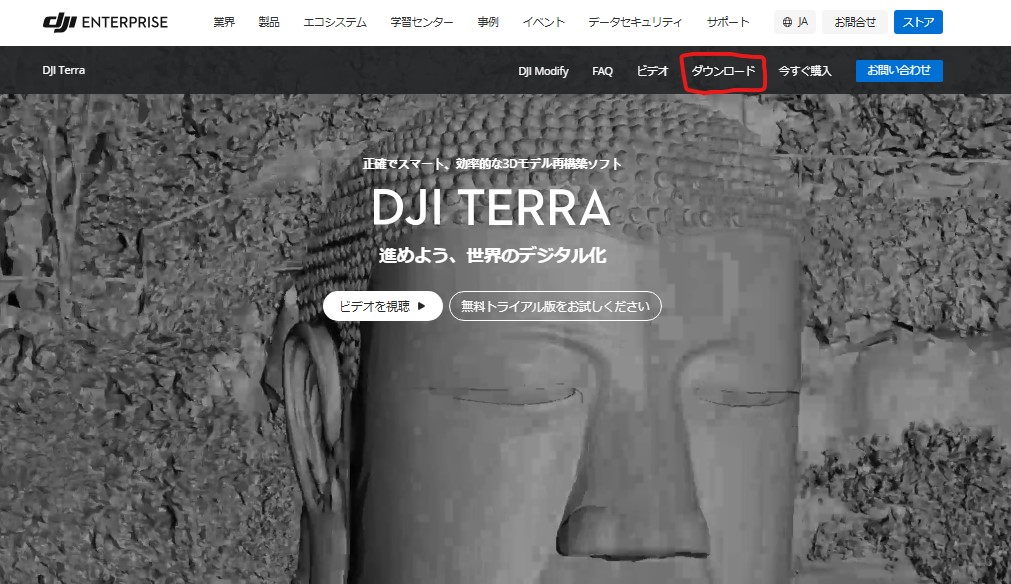
画像1:DJI Terraホームページで「ダウンロード」をクリックする位置
ALT例:DJI EnterpriseサイトでDJI Terraのダウンロードメニューを選ぶ画面
Step2. ダウンロードページでWindows版の「iso」をクリックします
ダウンロードページに入ると、DJI Terra V5.2.5の項目が表示されます。
Windowsで更新する場合は、赤枠で示されている**「iso」**をクリックしてください。
ここで注意したいのが、DJI Modifyとセット版の項目が別に表示されていることです。
通常のDJI Terraだけを更新したい場合は、単体版のWindowsバージョンのisoを選びます。
DJI Modifyとセットで利用している場合は、下段に表示されているセット版のほうを選ぶ必要があります。 DJI Terra Downloads
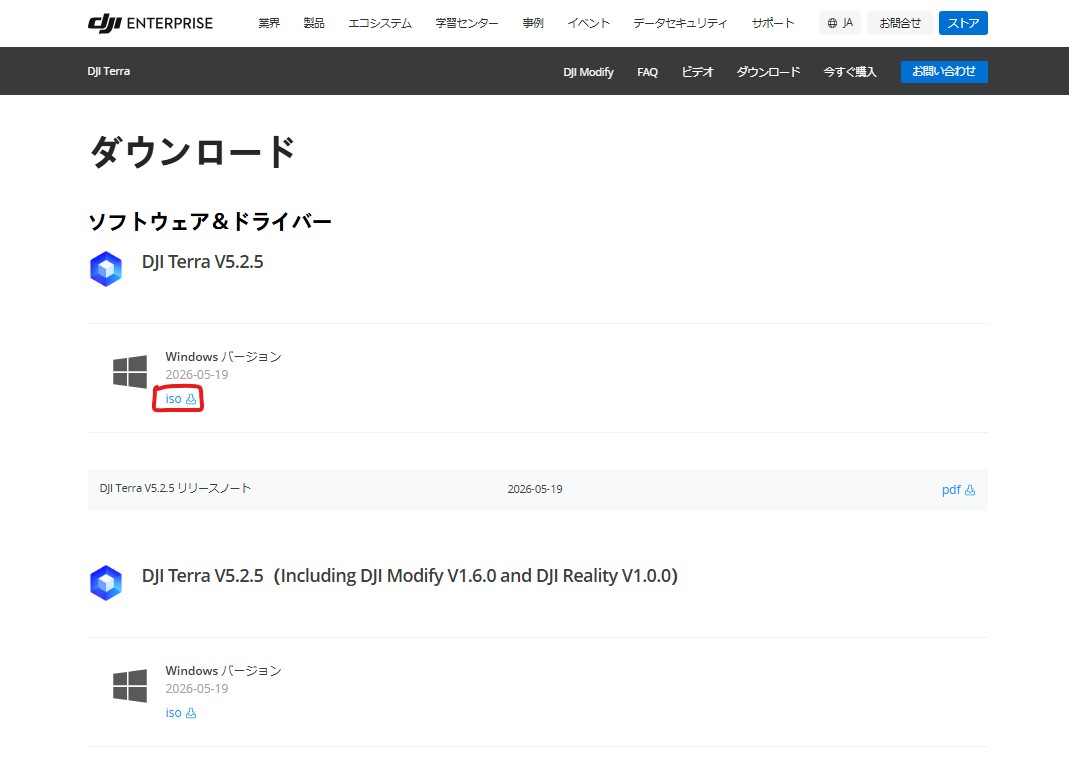
画像2:Windows版のisoリンクをクリックしてダウンロードを開始
ALT例:DJI Terra V5.2.5のダウンロードページでWindows版ISOリンクを選ぶ画面
Step3. ダウンロード完了を確認します
isoファイルのダウンロードが始まったら、完了まで待ちます。
ブラウザによって表示位置は多少異なりますが、今回の画面では右上のダウンロード欄に、DJI Terra 5.2.5のisoファイルが完了したことが表示されています。
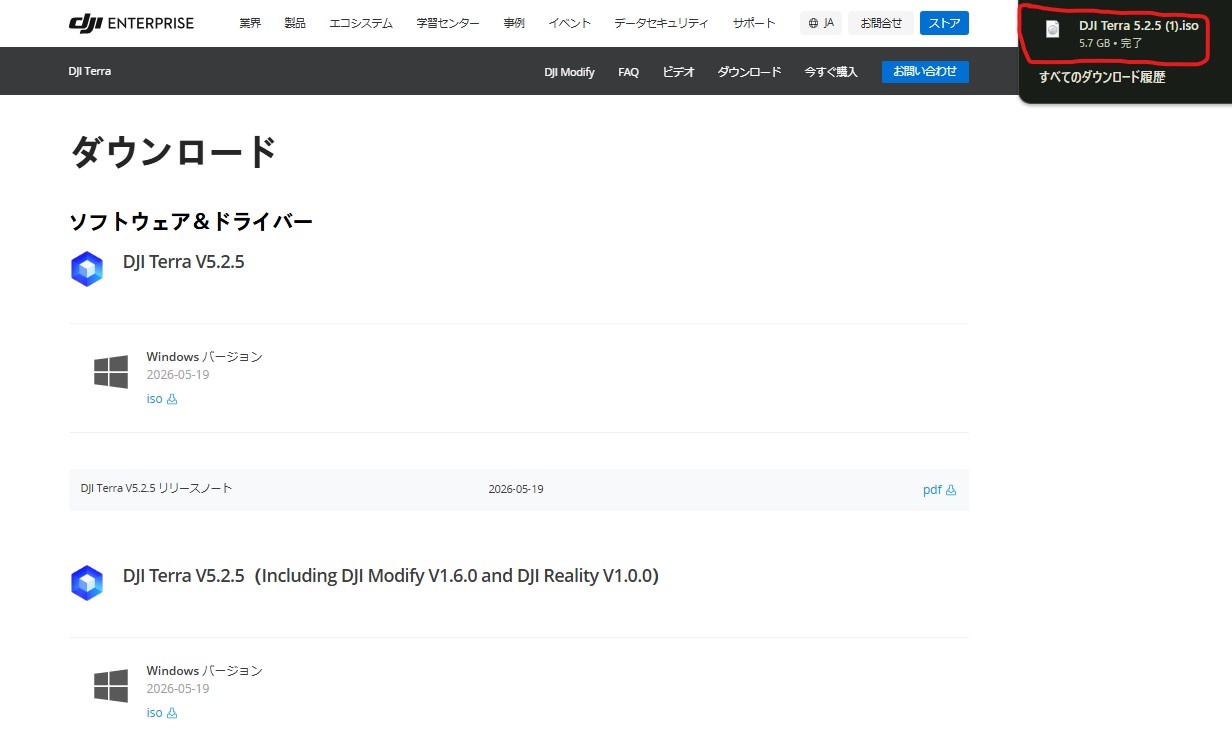
画像3:右上のダウンロード欄でisoファイルの取得完了を確認
ALT例:DJI TerraのISOファイルのダウンロード完了通知が表示された画面
Step4. 展開後に「DJI Terra_Installer.exe」を実行します
ダウンロードしたファイルを開いて展開すると、複数のファイルが表示されます。
その中で実行するのは、赤枠で示されている**「DJI Terra_Installer.exe」**です。
このファイルをダブルクリックして、インストールを開始してください。

画像4:展開後は「DJI Terra_Installer.exe」を実行
ALT例:DJI Terra_Installer.exeを選択して起動するファイル一覧画面
Step5. セットアップ画面が表示されたら、そのままインストールを進めます
インストーラーが起動すると、セットアップ画面が表示されます。
この段階では、DJI Terraのファイル展開とインストール処理が進んでいます。
基本的にはそのまま待っていれば大丈夫です。
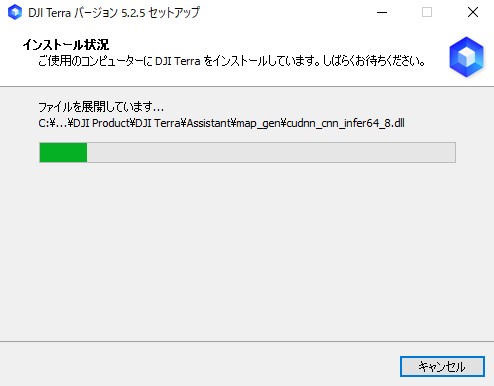
画像5:セットアップ中は完了するまで待機します
ALT例:DJI Terra 5.2.5のセットアップ中にファイルを展開している画面
Step6. セットアップ完了後、「完了」をクリックします
インストールが終わると、**「DJI Terra セットアップウィザードの完了」画面が表示されます。
この画面では、必要に応じて「DJI Terraを実行する」にチェックを入れたまま、「完了」**をクリックしてください。
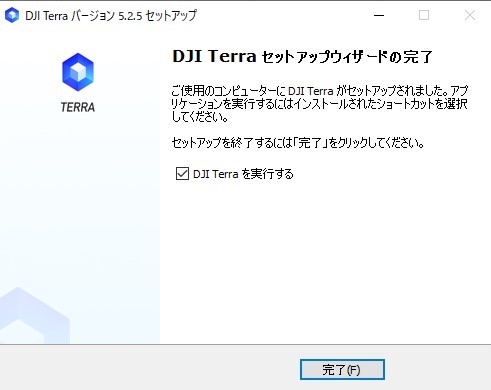
画像6:セットアップ完了後に「完了」を押して終了
ALT例:DJI Terraのインストール完了画面で完了ボタンを押す場面
Step7. DJI Terraを起動し、右上のアカウントボタンをクリックします
インストールが終わったら、DJI Terraを起動します。
最初の画面が表示されたら、右上の赤丸で示されているアカウントボタンをクリックしてください。
ここからユーザーセンターが開き、現在のバージョン確認に進めます。
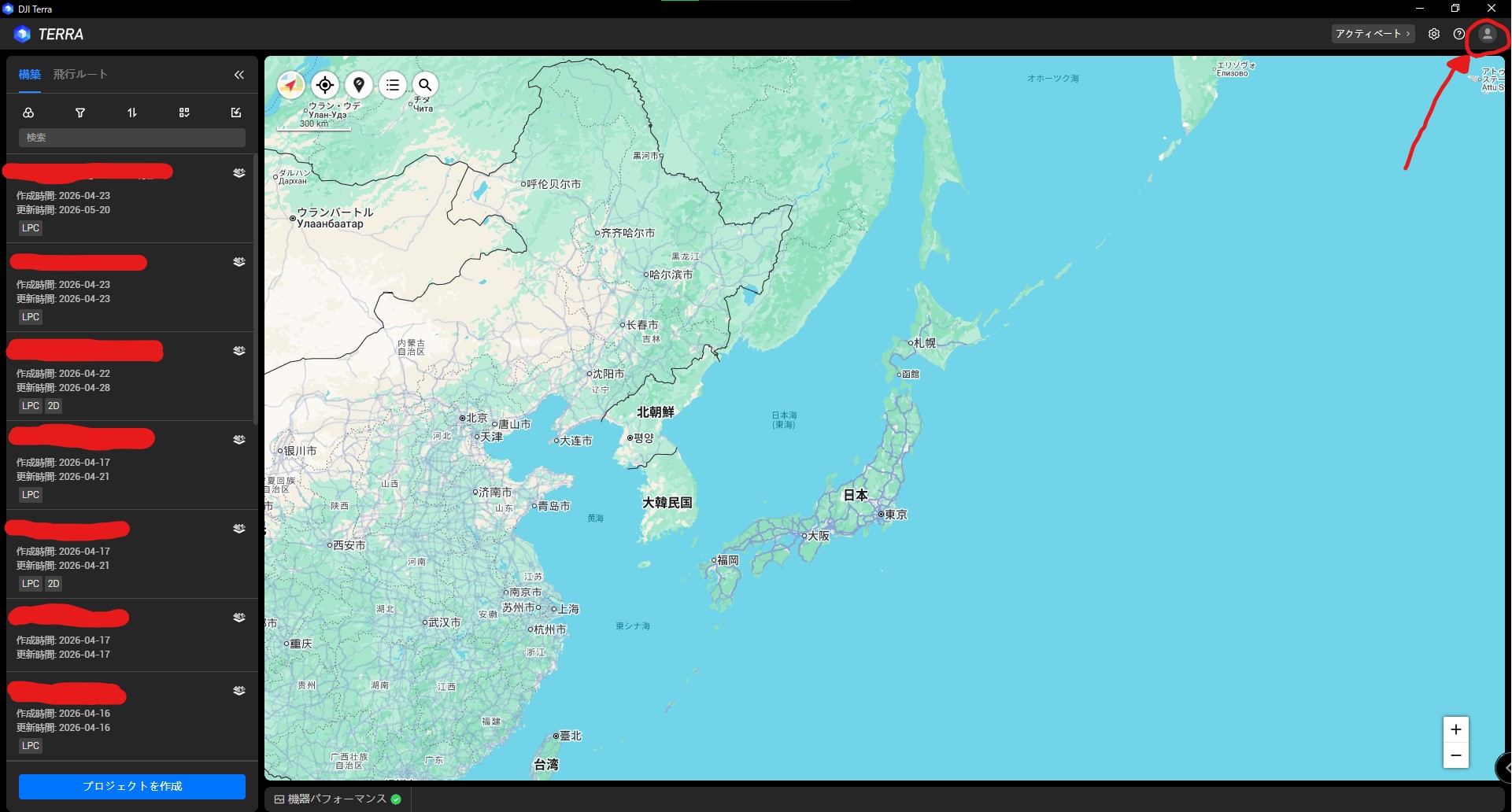
画像7:DJI Terra起動後、右上のアカウントボタンを開く
ALT例:DJI Terraメイン画面の右上ユーザーアイコンを開く場面
Step8. 「DJI Terra(5.2.5)について」を開き、現在のバージョンを確認します
ユーザーセンターが開いたら、赤線で示されている**「DJI Terra(5.2.5)について」**を確認します。
ここで、現在インストールされているバージョンがわかります。
更新後の最終確認として、この画面は必ず見ておくと安心です。
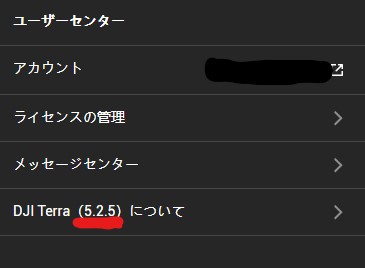
画像8:ユーザーセンターで現在のDJI Terraバージョンを確認
ALT例:DJI Terraのユーザーセンターでバージョン情報を確認するメニュー画面
アップデート時の注意点
今回の手順で特に大事なのは、ダウンロードページで押すボタンを間違えないことです。
通常版のDJI Terraを更新するのか、DJI Modifyを含むセット版を更新するのかで、押す場所が異なります。必要な構成に合わせて正しいダウンロードリンクを選んでください。 DJI Terra Downloads
また、更新後は必ず起動確認を行い、最後にユーザーセンターからバージョン番号を確認することをおすすめします。これにより、「インストールは終わったが実際に更新できていなかった」という見落としを防げます。
よくある質問
Q1. 昔買った永久版でも、今は更新費用なしでアップデートできますか?
はい。公式FAQでは、DJI Terra V5.0.0以降はアップグレード費用・メンテナンス費用不要と案内されています。さらに、有料ユーザーはV5.0.0へ無償アップグレード可能と明記されています。 DJI Enterprise FAQ DJIサポート
Q2. 過去に更新料を払っていなかった場合、過去分をまとめて支払う必要はありますか?
公式FAQの記載を見る限り、V5.0.0以降へ更新するために過去数年分をまとめて支払う必要はないと認識しております。 DJI Enterprise FAQ
Q3. 最新版はどこからダウンロードできますか?
DJI Terraの公式ダウンロードページ、またはDJIのダウンロードセンターから取得できます。 DJI Terra Downloads DJIダウンロードセンター
Q4. 更新後はどこでバージョン確認できますか?
DJI Terra起動後、右上のアカウントボタンからユーザーセンターを開き、**「DJI Terraについて」**の項目で確認できます。
まとめ
DJI Terraの永久版は、以前は更新費用の考え方がありましたが、現在はV5.0.0以降について更新料不要というのが公式案内です。
そのため、昔に永久版を購入したユーザーでも、今のルールでは追加費用なしでアップデートできる認識で問題ありません。 DJI Enterprise FAQ DJIサポート
アップデート作業自体も、
ダウンロードページを開く → Windows版のisoを押す → 展開後にInstaller.exeを実行 → 完了後にバージョン確認
という流れで進めれば、それほど難しくありません。