

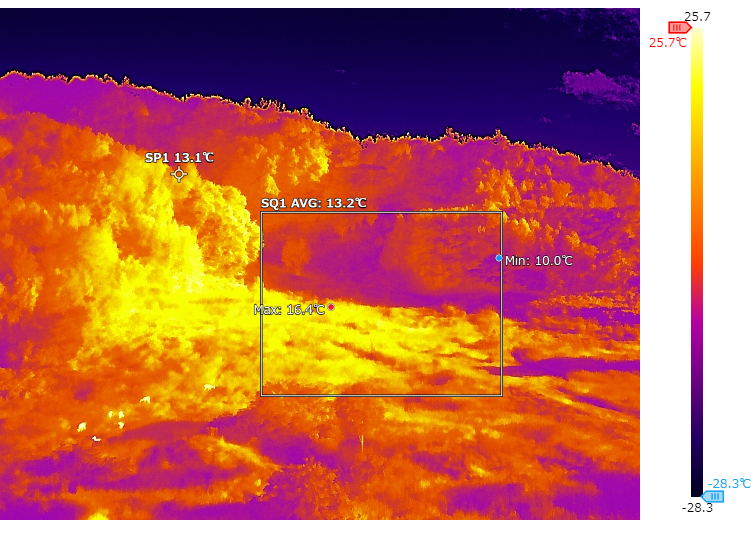
サーマルドローンで撮影した画像を見て、「この部分は〇〇℃です」と報告する。点検や調査の現場では当たり前になりつつある光景です。しかし、その数値は本当に正しいのでしょうか。
赤外線カメラは、画面をタップすれば誰でも温度を表示できます。ところが、表示された数値が実際の温度と一致しているかどうかは、撮影前の準備と設定でほぼ決まってしまいます。後から解析ソフトでどうにかしようと思っても、現場で記録していなかった情報は取り戻せません。
本記事では、DJI Matrice 4T(以下、M4T)で正確に温度を測るために必要な知識を、次の順番で解説します。
- そもそもサーモカメラはどうやって温度を測っているのか
- DJI Thermal Analysis Tool 3で後から変更できること、できないこと
- 撮影前から撮影後までの手順を時系列でまとめたチェックリスト
- 現地での送信機(DJI Pilot 2)の設定
キーワードは「最終成果物からの逆算」です。報告書に載せる温度を正しくするために、現場で何を測り、何を記録し、何を設定しておくべきか。この順番で考えることが、正確な温度計測への一番の近道です。
温度はどうやって計測しているのか
サーモカメラは「温度」ではなく「赤外線の量」を測っている
最初に押さえておきたいのは、サーモカメラは温度を直接測っているわけではない、という点です。
すべての物体は、その温度に応じた量の赤外線を放射しています。温度が高いものほど、たくさんの赤外線を出します。M4Tの赤外線カメラは、波長8〜14μmの赤外線を受け取り、その量から「この物体は何℃くらいのはずだ」と計算しています。
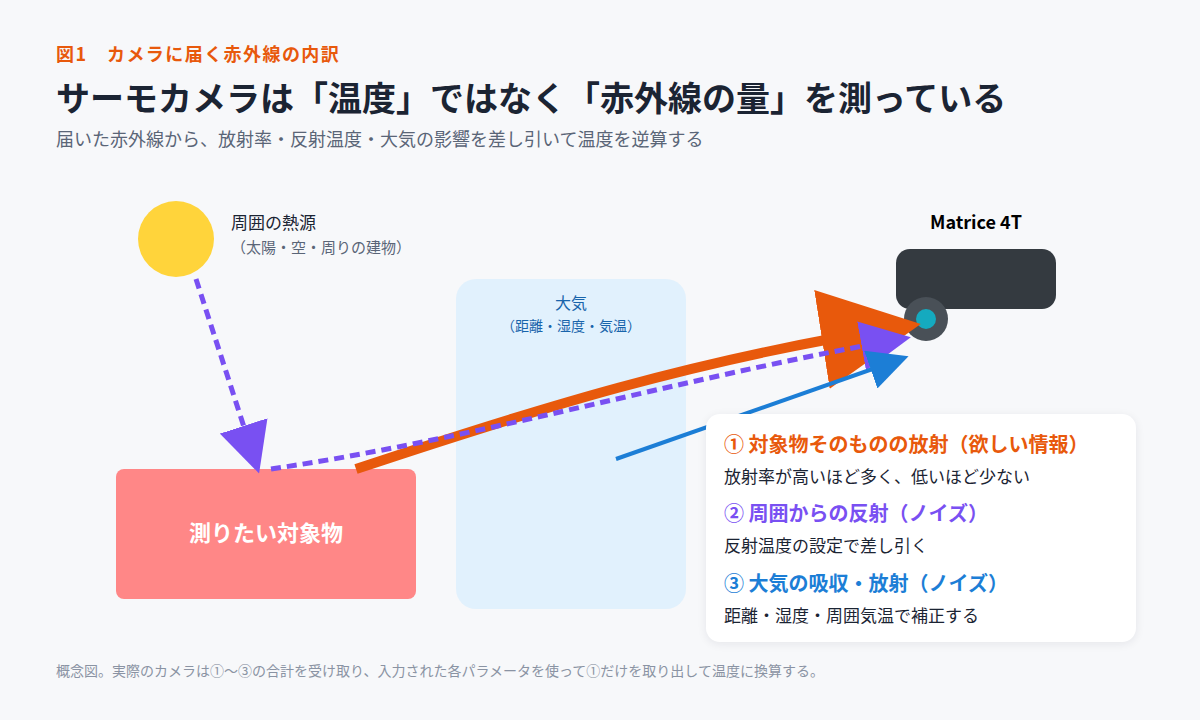
ここで問題になるのが、カメラに届く赤外線は測りたい対象物から出たものだけではない、ということです。カメラが受け取っているのは、大きく分けて次の3つの合計です。
- 対象物そのものが出している赤外線(本当に知りたい情報)
- 周囲の太陽・空・建物などから出た赤外線が、対象物の表面で反射したもの
- 対象物とカメラの間にある空気(大気)が吸収したり、自ら出したりする赤外線
カメラは、ユーザーが入力した「放射率」「反射温度」「距離」「湿度」「周囲気温」といった値を使って、2番目と3番目の影響を差し引き、1番目だけを取り出して温度に換算しています。つまり、入力値が実際と違っていれば、計算結果の温度もずれてしまうのです。
以下、それぞれの要素が温度にどう影響するのかを見ていきます。
放射率:物体が赤外線をどれだけ出しやすいか
放射率は、物体が赤外線をどれだけ出しやすいかを0〜1の数値で表したものです。理想的な物体(黒体)が1で、完全に赤外線を反射する物体が0です。
同じ60℃の物体でも、放射率が高い物体はたくさんの赤外線を出し、放射率が低い物体は少ししか出しません。一般的に、塗装面・コンクリート・木材・人の皮膚などは放射率が高く(0.9以上)、磨かれた金属やステンレス、アルミなどの光沢のある金属は非常に低くなります。
放射率の設定が実際と違うと、何が起きるのでしょうか。下の図は、真の温度が60℃の物体を、カメラ側の放射率を0.95に設定したまま撮影した場合の表示温度を試算したものです。
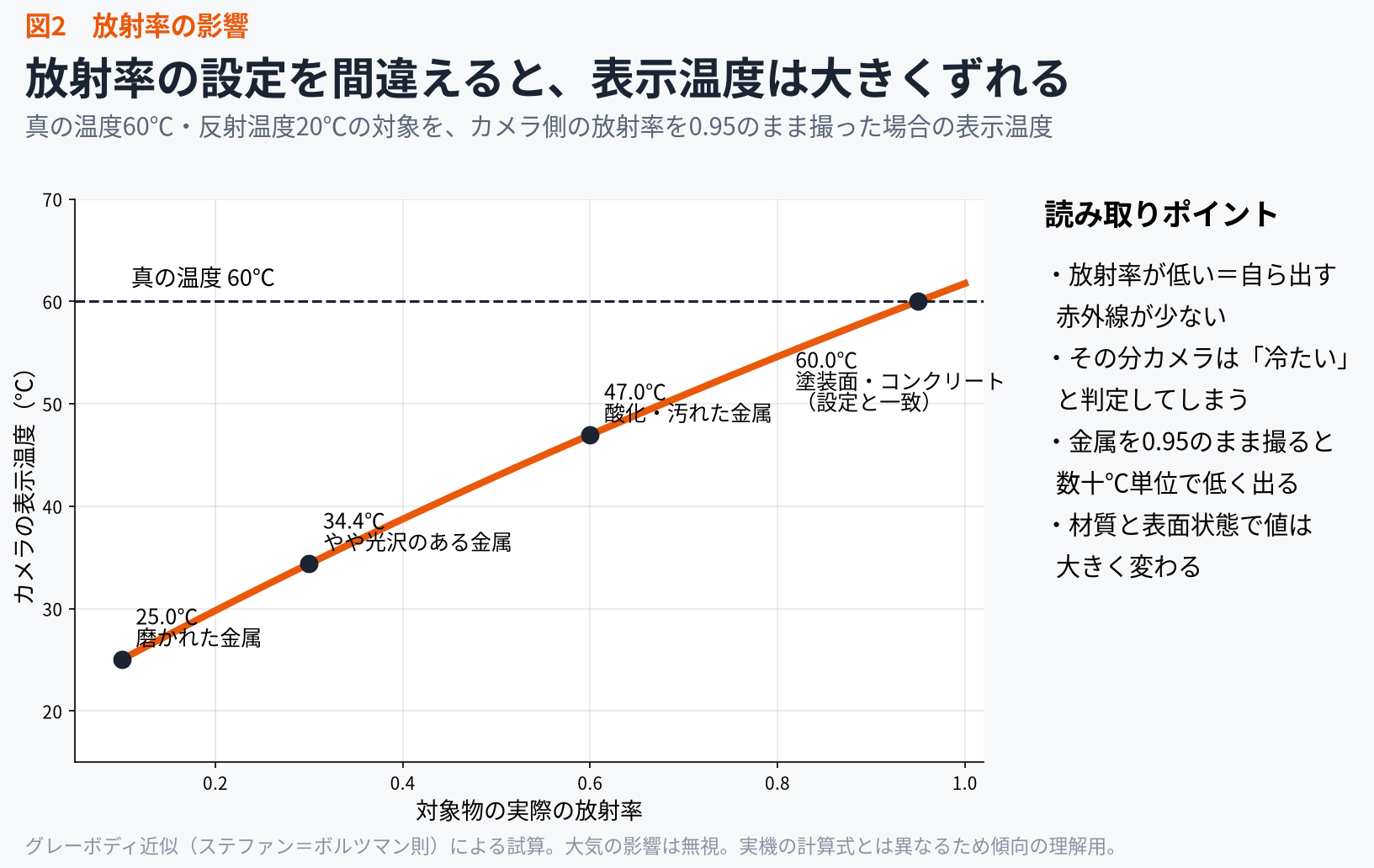
実際の放射率が0.95の塗装面なら、表示温度は60℃で正しく出ます。しかし、実際の放射率が0.6の酸化した金属なら約47℃、0.3のやや光沢のある金属なら約34℃と、どんどん低く表示されます。カメラから見ると「赤外線が少ない=冷たい」と判断してしまうからです。
注意したいのは、放射率は「材質」だけでなく「表面の状態」でも大きく変わることです。同じ金属でも、新品で光っているか、酸化しているか、塗装されているか、汚れているかで値が変わります。放射率表の数値はあくまで参考値で、正確さが求められる場面では、現地で実測することをおすすめします(測り方は後述します)。
反射温度:周囲から届いて映り込む赤外線
放射率が1より小さい物体は、その分だけ周囲の赤外線を反射します。放射率0.3の金属であれば、カメラに届く赤外線のおよそ7割は、周囲から来て反射したものということになります。この「映り込んでいる周囲の温度」を補正するための値が、反射温度です。
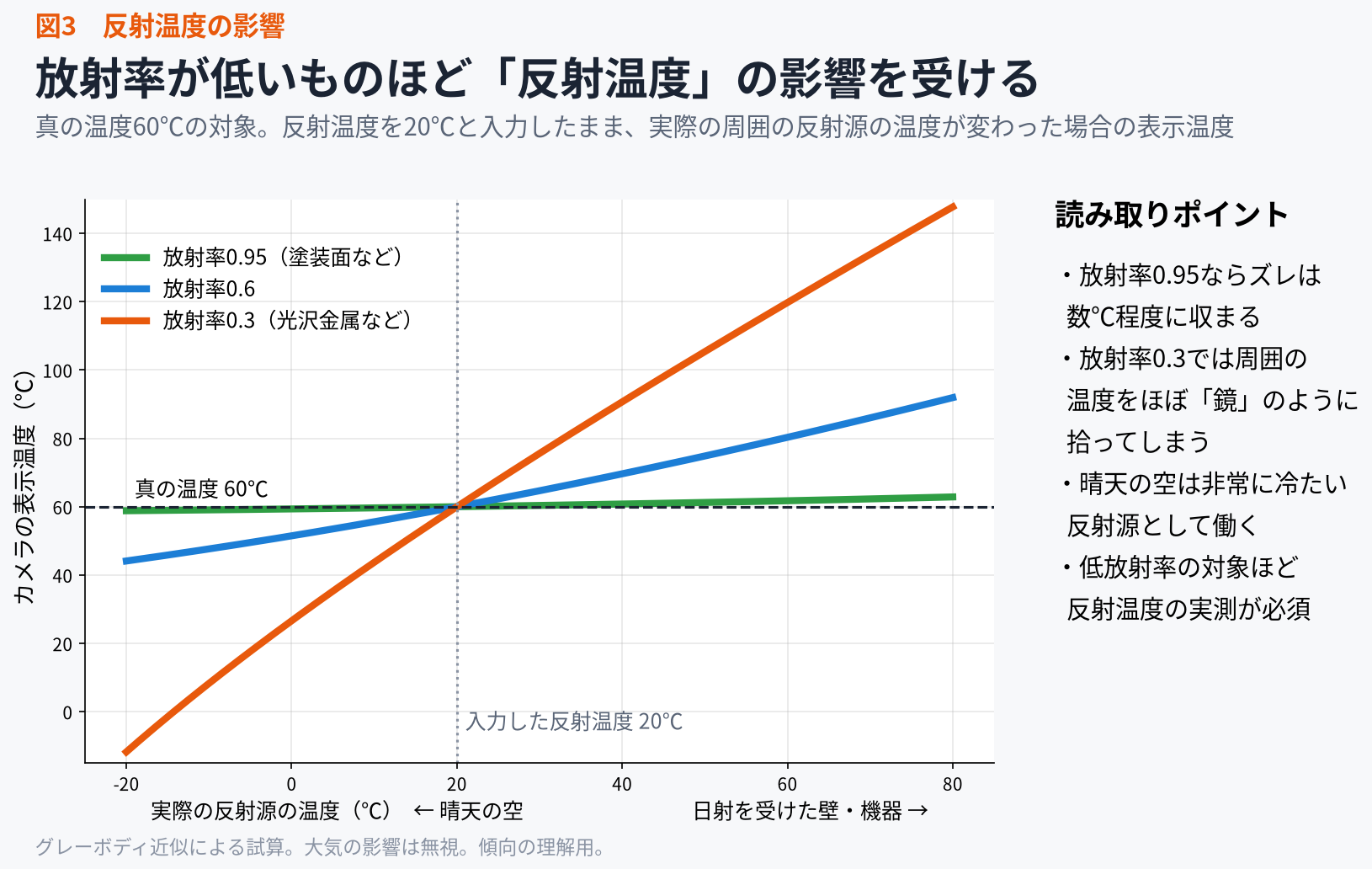
上の図は、真の温度が60℃の物体について、反射温度を20℃と入力したまま、実際に映り込んでいる反射源の温度が変わった場合の表示温度を試算したものです。
放射率0.95の物体では、反射源の温度が大きく変わっても、表示温度のずれは数℃程度に収まります。ところが放射率0.3の物体では、周囲の温度をほぼ鏡のように拾ってしまい、実際の反射源の温度次第で、表示温度が真の温度から大きく離れてしまいます。
ドローン撮影で特に注意したいのが「空」です。上空から屋根や太陽光パネル、金属製の設備を撮影すると、晴れた空が映り込みます。晴天の空は非常に冷たい反射源として働くため、低放射率の対象は実際より低い温度で表示されやすくなります。逆に、日射を受けて熱くなった壁や機器が近くにあると、実際より高く表示されます。
周囲に極端に熱いもの・冷たいものがない場合は、反射温度を周囲気温と同じ値に設定するのが一般的な考え方です。ただし、低放射率の対象を測る場合や、空が映り込む角度で撮影する場合は、現地で実測することが欠かせません。
周囲気温・湿度・距離:カメラと対象物の間にある空気の影響
カメラと対象物の間には空気があります。空気中の水蒸気などは赤外線の一部を吸収し、また空気自身も赤外線を出しています。この影響を補正するために使うのが、周囲気温(大気温度)、湿度、そして距離です。
- 距離:対象物が遠いほど、途中の空気の影響を受けやすくなります。
- 湿度:空気中の水蒸気が多いほど、赤外線の吸収が大きくなります。
- 周囲気温:空気自身が出す赤外線の量を計算するのに使われます。入力値と実際の気温の差が大きいほど、誤差も大きくなります。
DJIのThermal Analysis Toolのユーザーガイドでは、湿度の影響は比較的限定的とされる一方で、周囲気温は入力値と実際の差が大きいほど誤差が大きくなると説明されています。いずれも、撮影時の実測値を記録しておくことが基本です。
距離が離れると「小さいもの」の温度が測れなくなる
距離にはもう一つ、見落とされがちな影響があります。それは「1画素が見ている面積」です。
M4Tの赤外線カメラの解像度は640×512画素です。つまり、画面全体を約33万個のマス目に分けて、それぞれのマス目の平均的な温度を測っています。距離が離れるほど、1つのマス目が受け持つ面積は大きくなります。
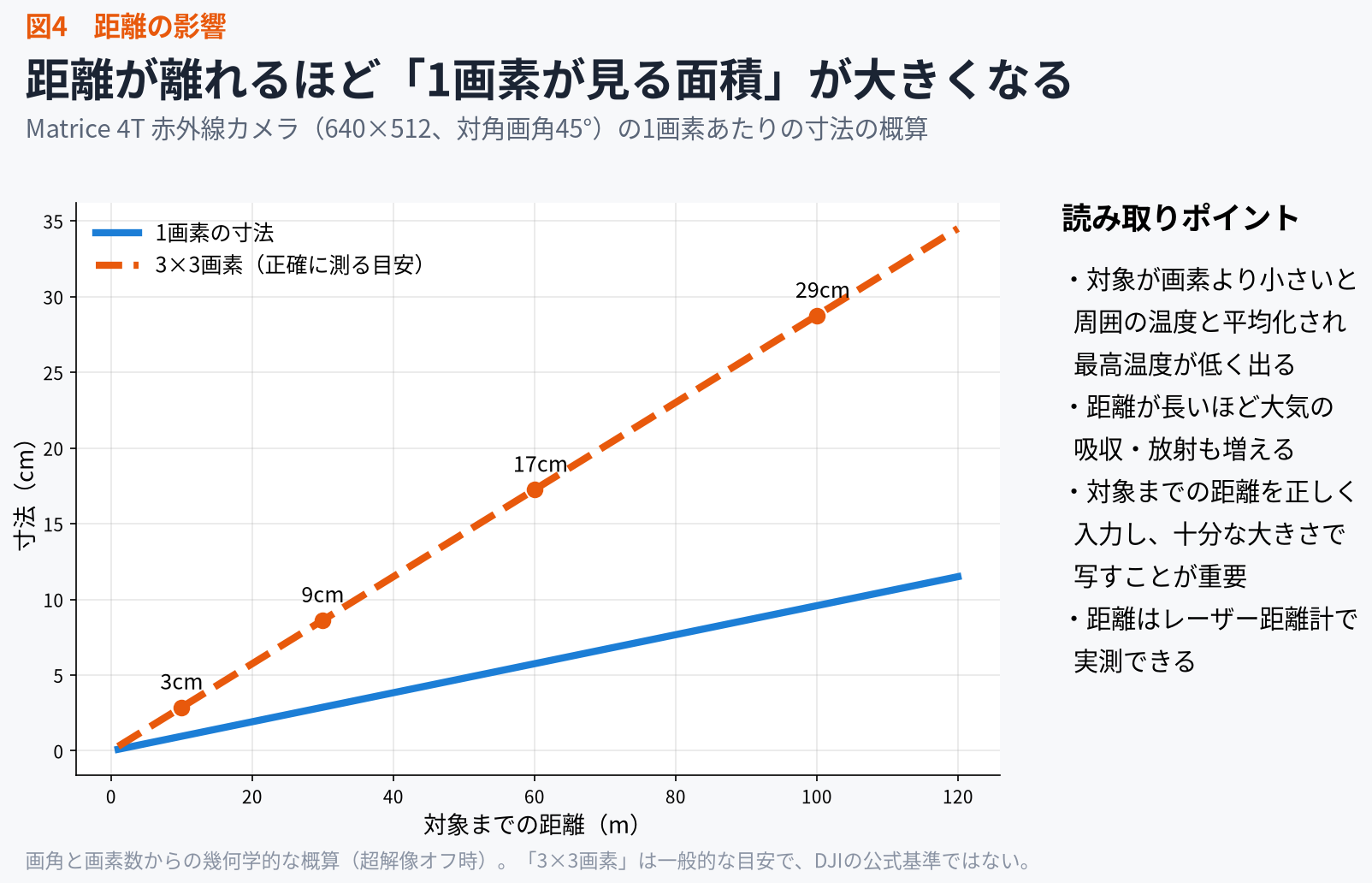
画角と画素数から概算すると、対象までの距離が30mのとき、1画素はおよそ3cm四方を見ていることになります。もし測りたい部分(たとえば発熱している小さな端子)がこれより小さいと、その画素の温度は周囲の温度と平均化され、実際より低く表示されてしまいます。
正確な温度を読むには、測りたい部分が数画素分以上の大きさで写る距離まで近づいて撮影することが重要です。一般的には3×3画素程度が一つの目安とされます(DJIの公式基準ではありません)。なお、M4TはUHR赤外線画像をオンにすると1280×1024の画像を出力できますが、温度データの元になるセンサーの解像度は640×512のままである点も覚えておきましょう(3章で詳しく解説します)。
M4Tの測温性能を知っておく
最後に、M4Tそのものの測温性能も確認しておきます。DJI公式の仕様は次のとおりです。
- 赤外線解像度:640×512
- 赤外線波長:8〜14μm
- 測温範囲:高ゲインモード −20〜150℃、低ゲインモード 0〜550℃
- 測温精度:高ゲイン ±2℃または±2%のいずれか大きい方、低ゲイン ±5℃または±3%のいずれか大きい方
- 赤外線の写真形式:JPEG(8bit)、R-JPEG(16bit)
- 赤外線の画像解像度:640×512(UHR赤外線画像オン時は1280×1024)
ここから分かるのは、どれだけ条件を整えても、カメラ自体に±2℃程度の誤差があるということです。そのうえで、放射率や反射温度の設定を間違えると、この誤差を大きく超えるずれが簡単に生まれます。カメラの性能を最大限に引き出すためにも、ここまで紹介した各要素を正しく把握しておくことが大切です。
DJI Thermal Analysis Tool 3でできること
DJI Thermal Analysis Tool 3とは
DJI Thermal Analysis Tool 3(以下、DTAT3)は、DJIが無償で提供しているパソコン用の赤外線画像解析ソフトです。M4Tで撮影したR-JPEG画像を読み込み、任意の場所の温度を測ったり、補正パラメータを変更したり、報告書を出力したりできます。M4Tにはバージョン3.3.3(2025年1月)から対応しています。
ソフトはDJI公式のダウンロードセンターから入手できます。 DJI Thermal Analysis Tool 3 ダウンロードセンター
大前提として、DTAT3で温度を解析できるのは、温度データを含むR-JPEG形式の写真だけです。動画や、温度測定に対応していないモードで撮った画像は解析できません。撮影時の設定については3章で詳しく説明します。
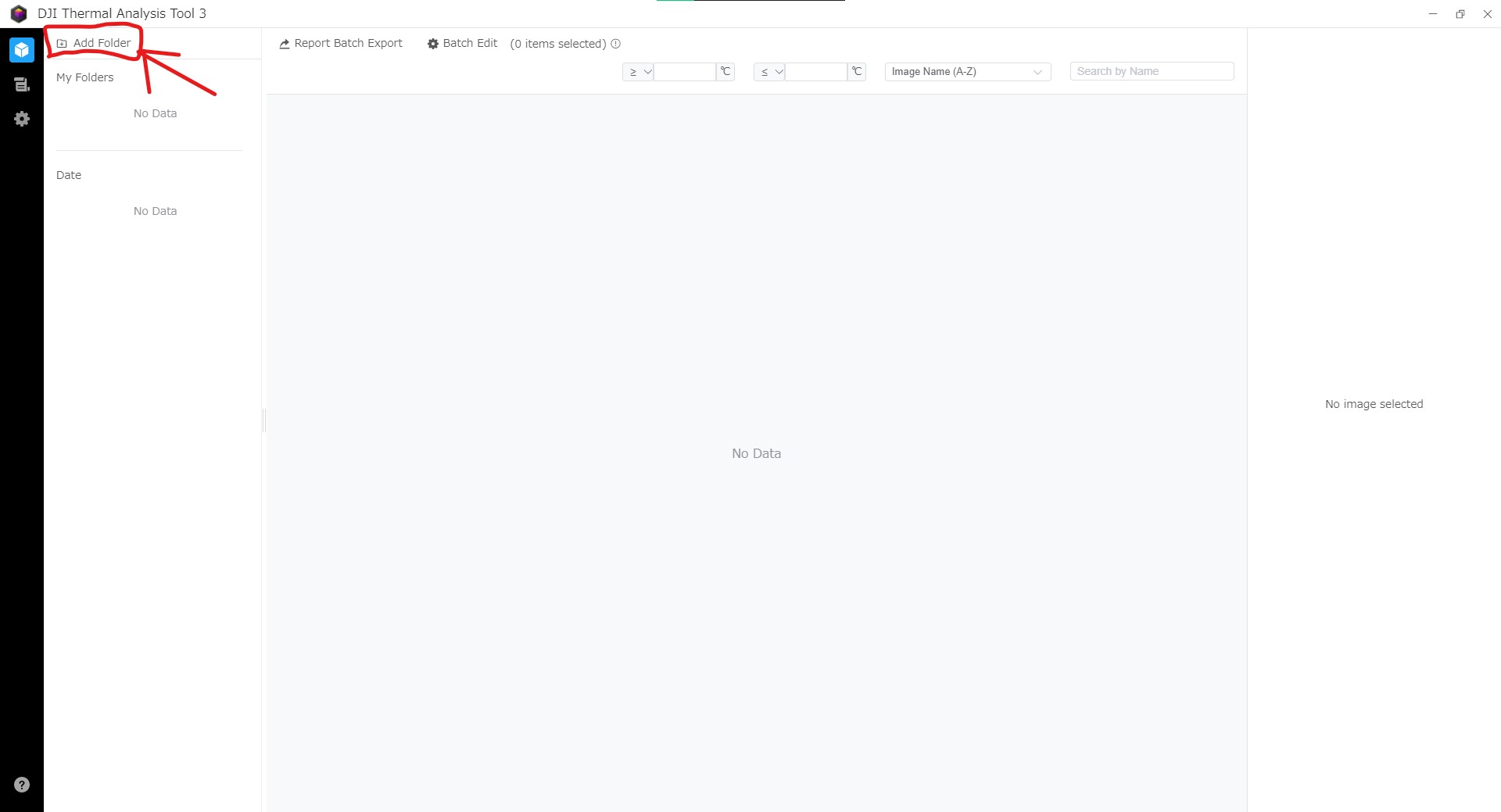
(DTAT3を起動し、ホーム画面から画像の入ったフォルダを選択します。)
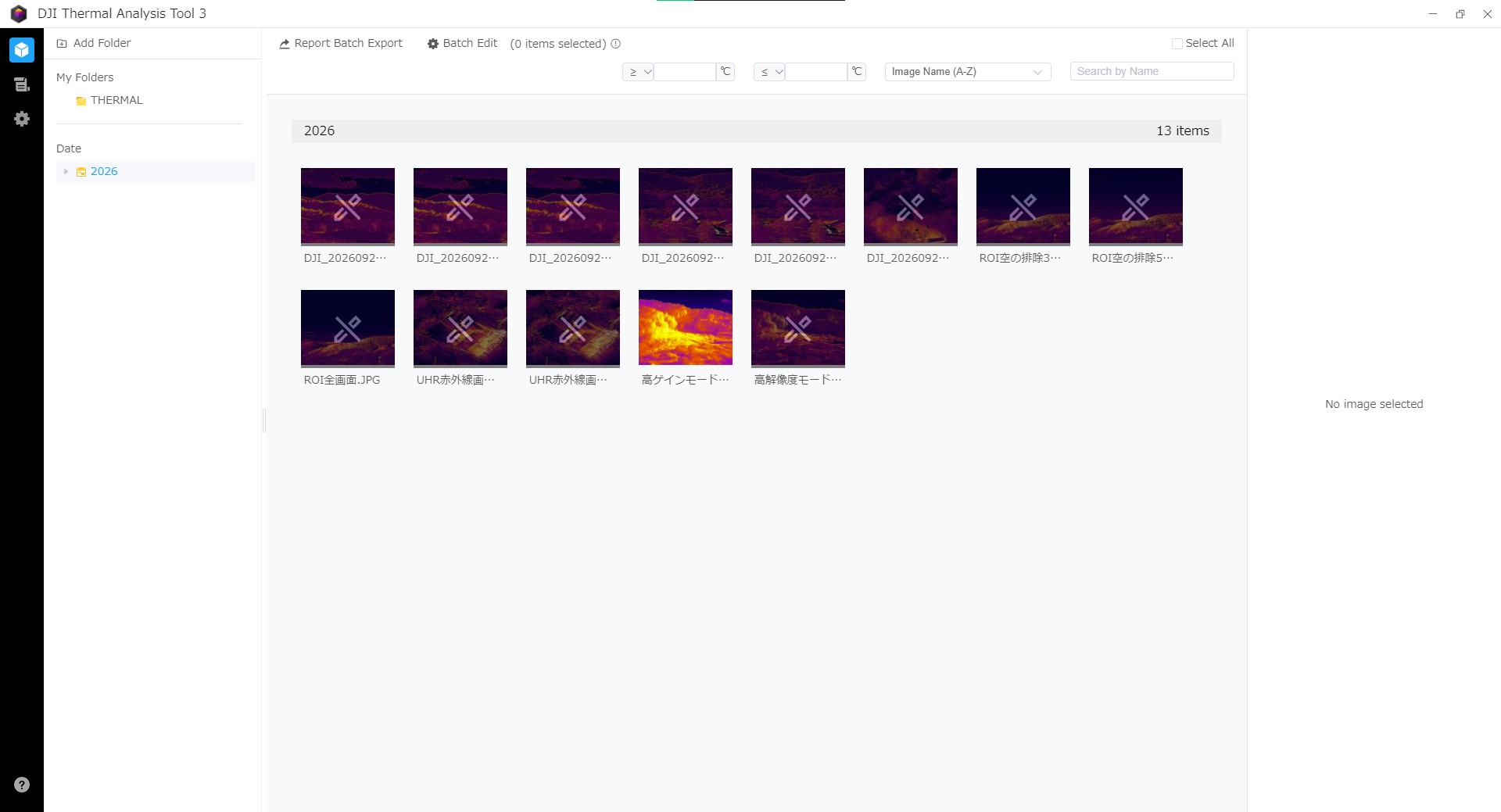
(読み込んだ画像が一覧表示されます。画像をクリックすると、右側に撮影時の環境情報や画像情報が表示されます。ダブルクリックで解析画面に移ります。)
パレット:温度の「色の付け方」を変える
パレットは、温度をどんな色で表示するかの設定です。M4Tでは、ホワイトホット、ブラックホット、ティント、アイアンレッド、ホットアイアン、アークティック、メディカル、フルグライト、レインボー1、レインボー2の10種類が用意されています。
たとえば、ホワイトホットは高温を白、低温を黒で表示するもっとも基本的なパレットです。アイアンレッドは温度のわずかな違いが見えやすく、異常箇所を探すのに向いています。報告書の読み手や目的に合わせて選びましょう。
パレットはあくまで「見た目」の設定です。変更しても温度の数値そのものは変わりません。
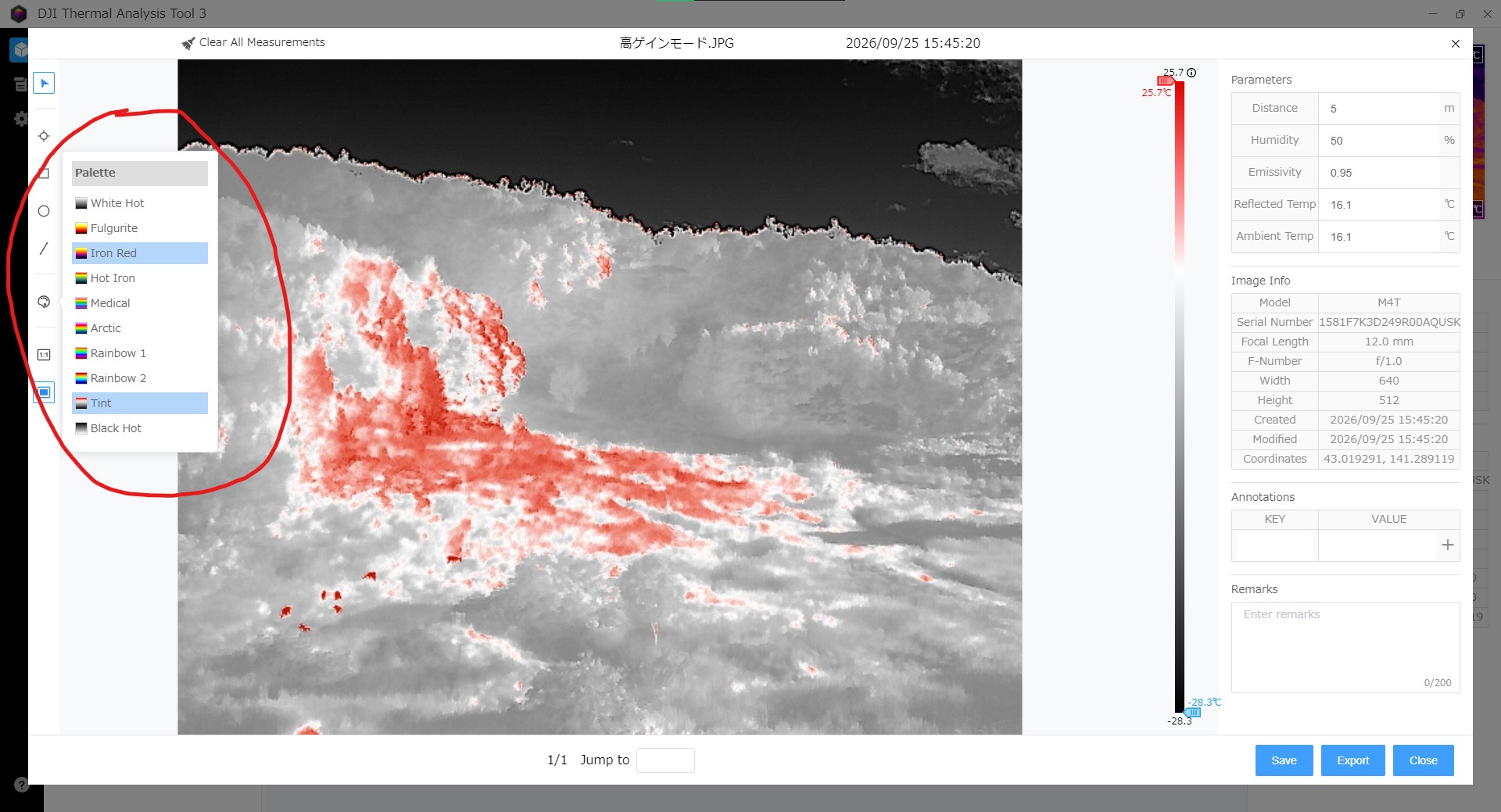
(解析画面上部のパレットアイコンから、表示するパレットを切り替えられます。)
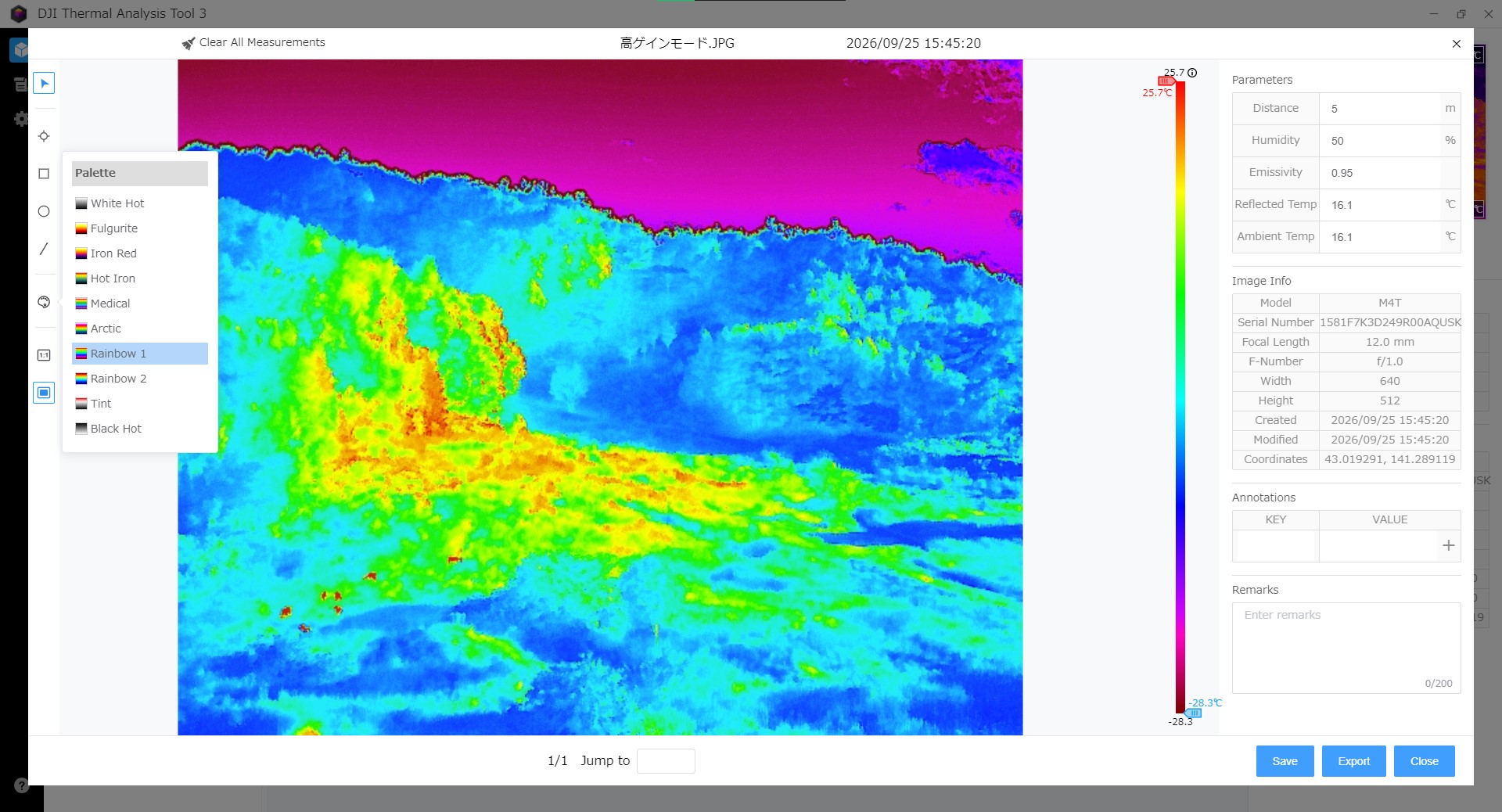
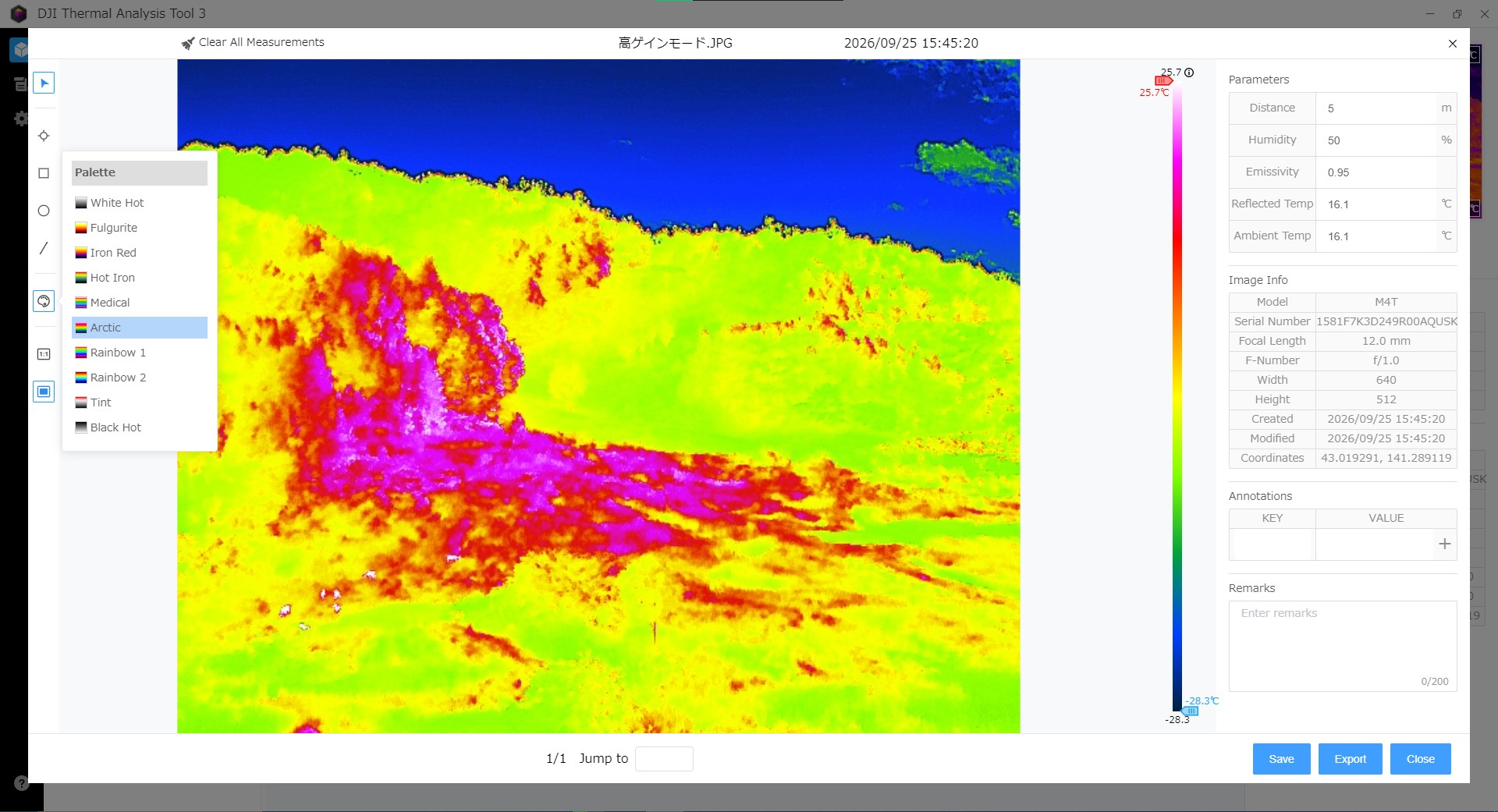
(同じ画像でも、パレットによって見え方が大きく変わります。温度の数値は同じです。)
色合い(カラーバーの範囲):強調したい温度帯を決める
画面の横に表示されるカラーバーの両端をドラッグすると、色を割り当てる温度の範囲を変えられます。たとえば、30〜40℃の範囲に色の変化を集中させれば、その温度帯のわずかな差をはっきり見せることができます。
これもパレットと同じく見た目の調整で、温度の数値は変わりません。報告書で「どこが異常なのか」を読み手に伝えるための、大切な演出の道具と考えてください。
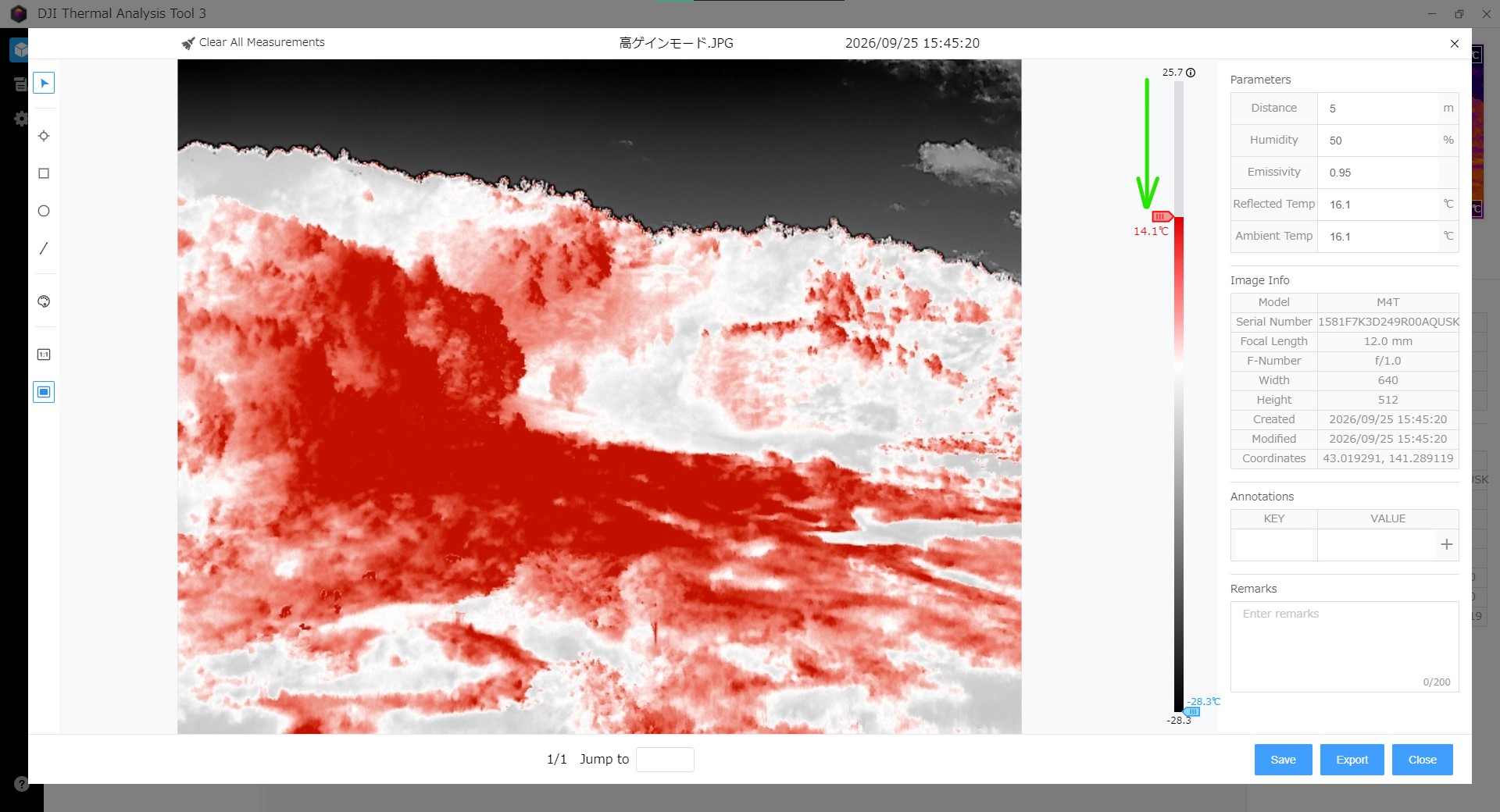
(カラーバーの両端をドラッグして範囲を狭めると、対象の温度差が強調されます。)
温度測定ツール:点・線・面で温度を読む
DTAT3では、画像上の任意の場所の温度を測れます。
- スポット:クリックした1点の温度
- ライン:線上の最高・最低・平均温度
- 矩形・円:囲んだ範囲の最高・最低・平均温度
撮影時に測定ポイントを決めていなかったとしても、後から自由に測れるのがDTAT3の大きな利点です。
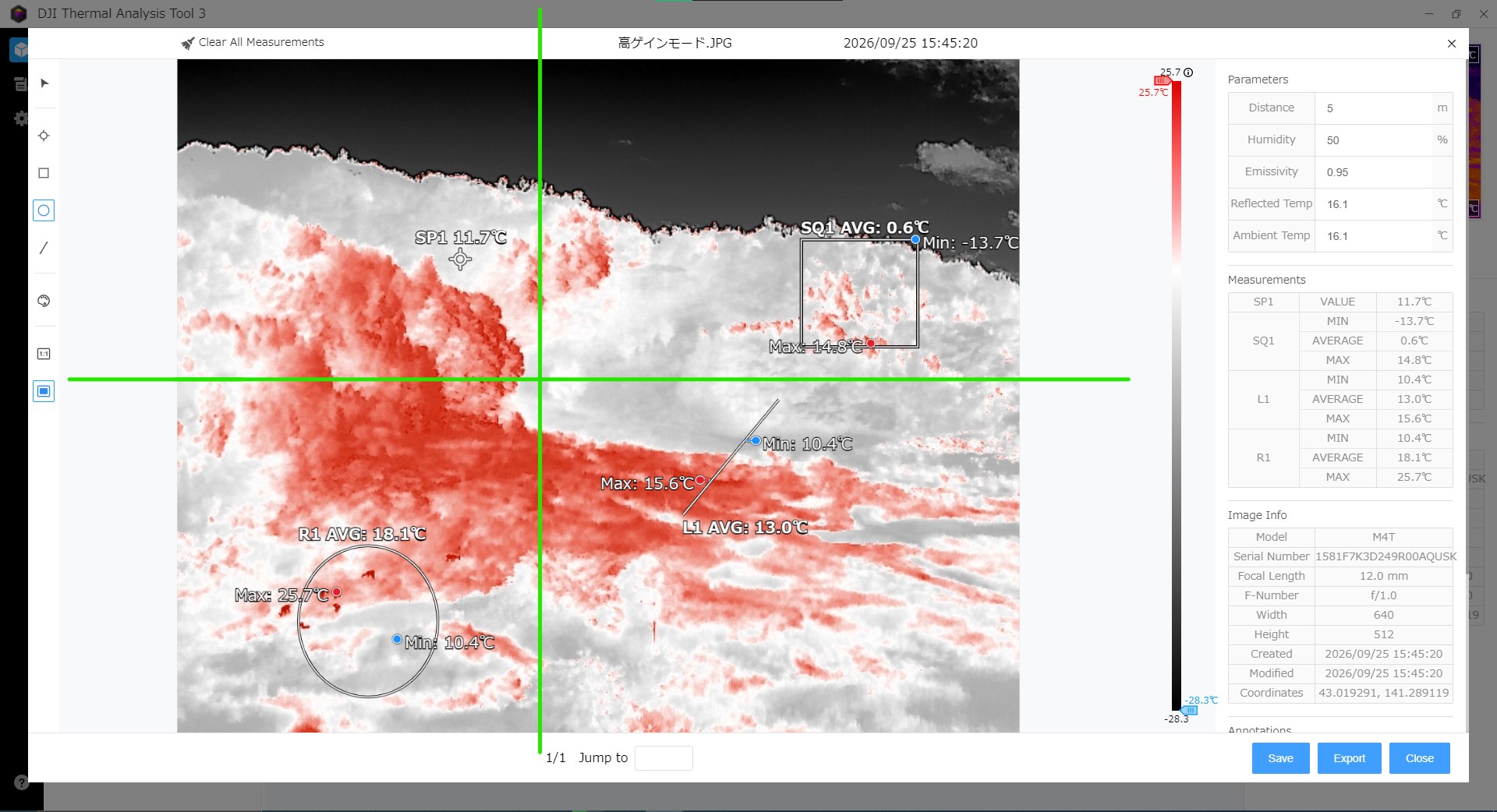
(ツールバーから測定方法を選び、画像上をクリックまたはドラッグして温度を測ります。)
測温パラメータ:距離・湿度・放射率・反射温度・周囲気温
ここからが本記事で最も大切なポイントです。DTAT3では、画像ごとに次の測温パラメータを後から変更できます。
- 距離
- 湿度(相対湿度)
- 放射率
- 反射温度
- 周囲気温
パラメータを変更すると、画像全体の温度が再計算されます。複数の画像をまとめて変更する一括編集にも対応しています。
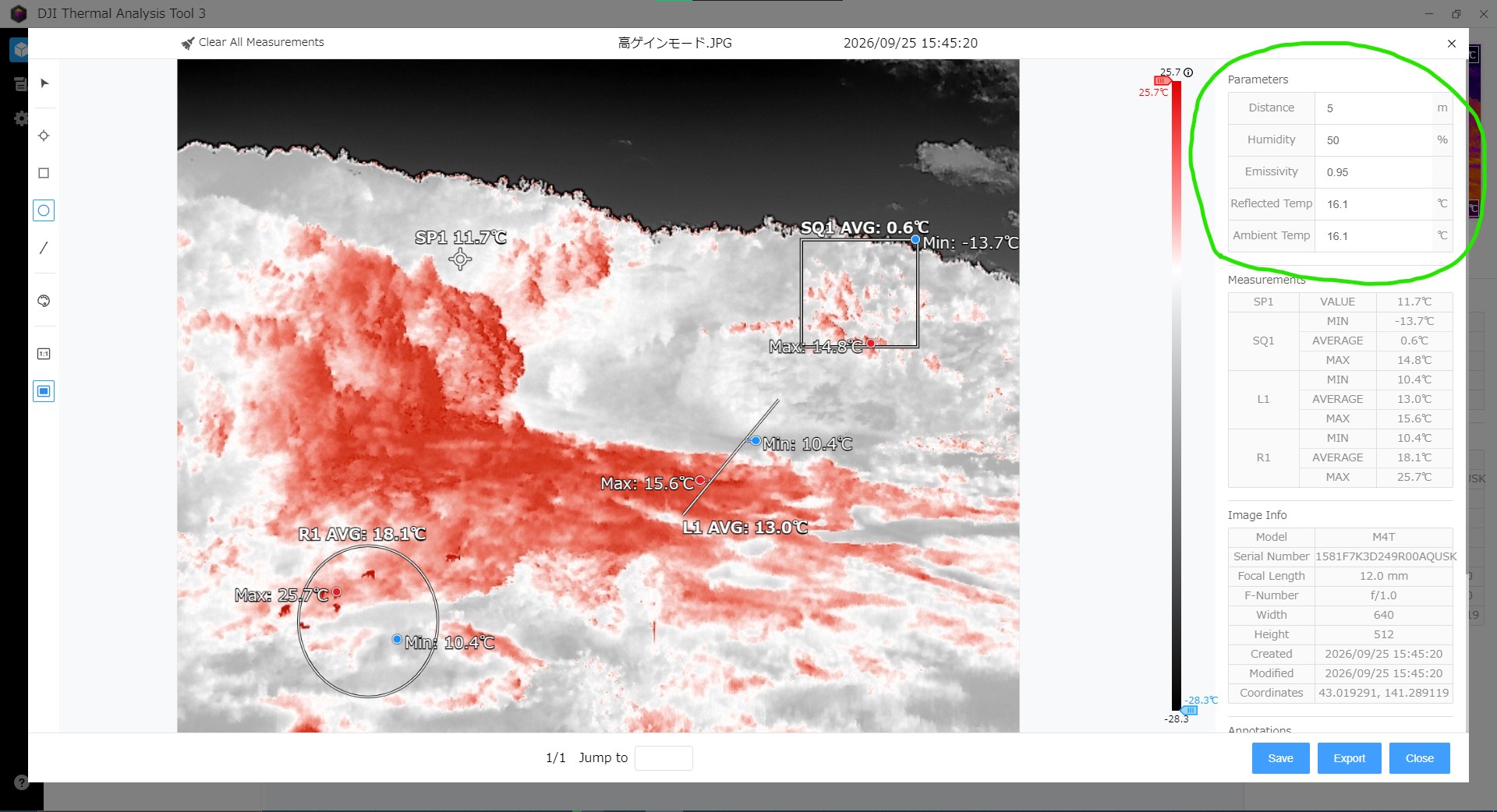
(解析画面の右側にある測温パラメータ欄で、各値を入力します。入力後、画像の温度が再計算されます。)
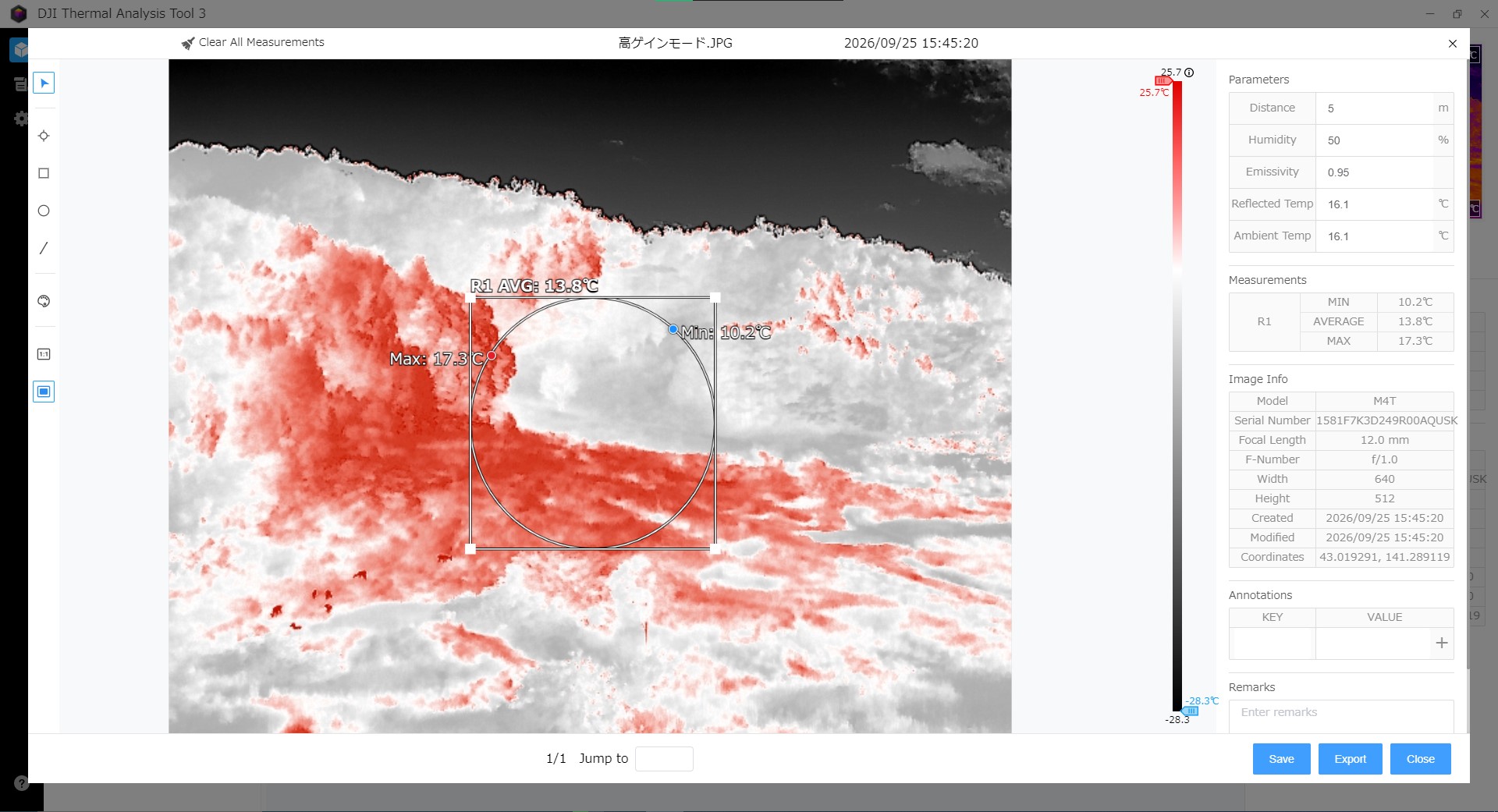
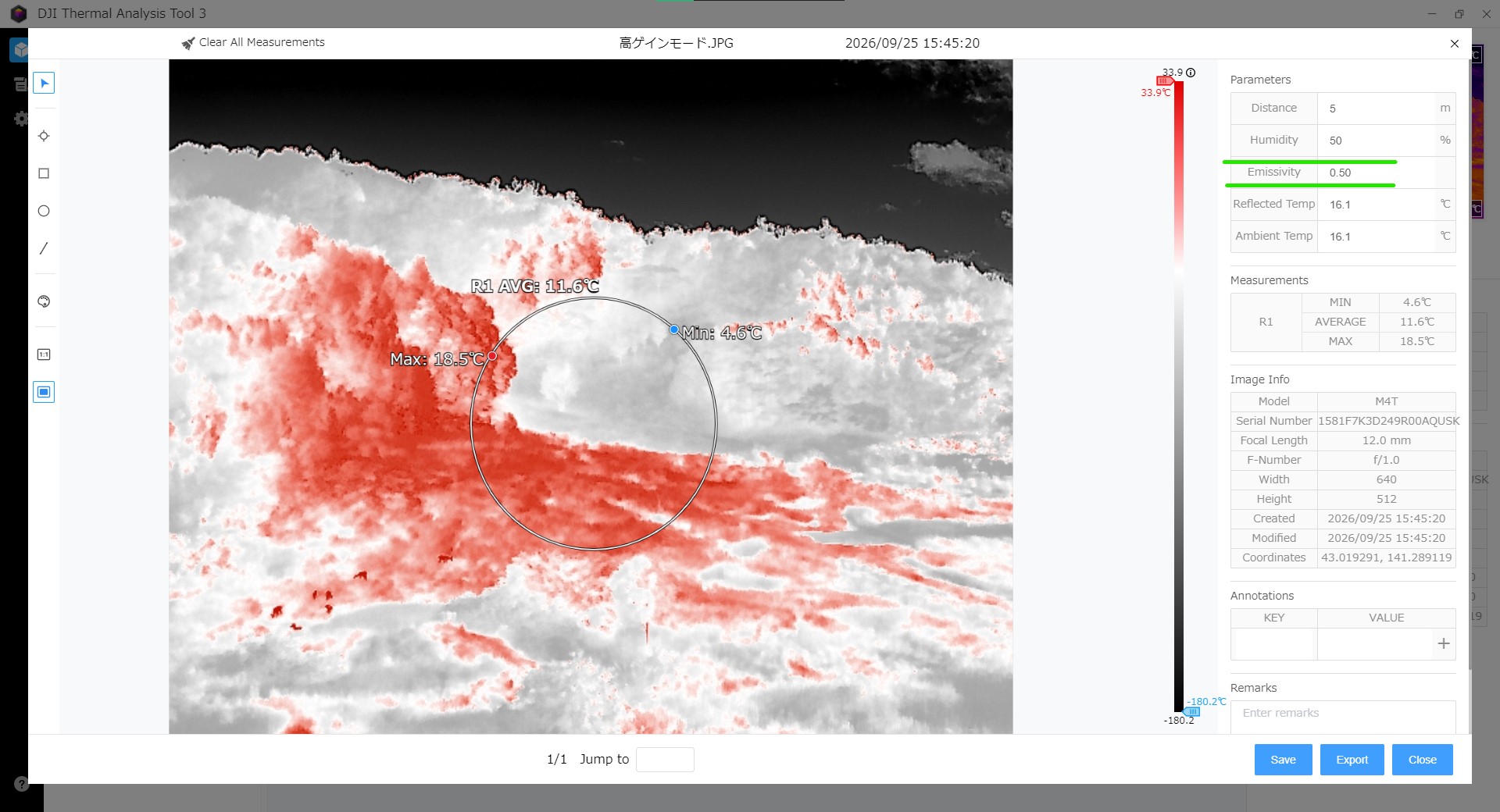
(放射率を0.95から0.5に変更すると、同じ点の温度がこれだけ変わります。)
報告書の出力
解析が終わったら、エクスポート画面からPDFまたはWord形式の報告書を出力できます。報告書には、測定結果、パラメータ設定、画像情報、注釈などが含まれ、ロゴやヘッダーも設定できます。測定結果とカラーバーを入れたJPEG画像として書き出すことも可能です。
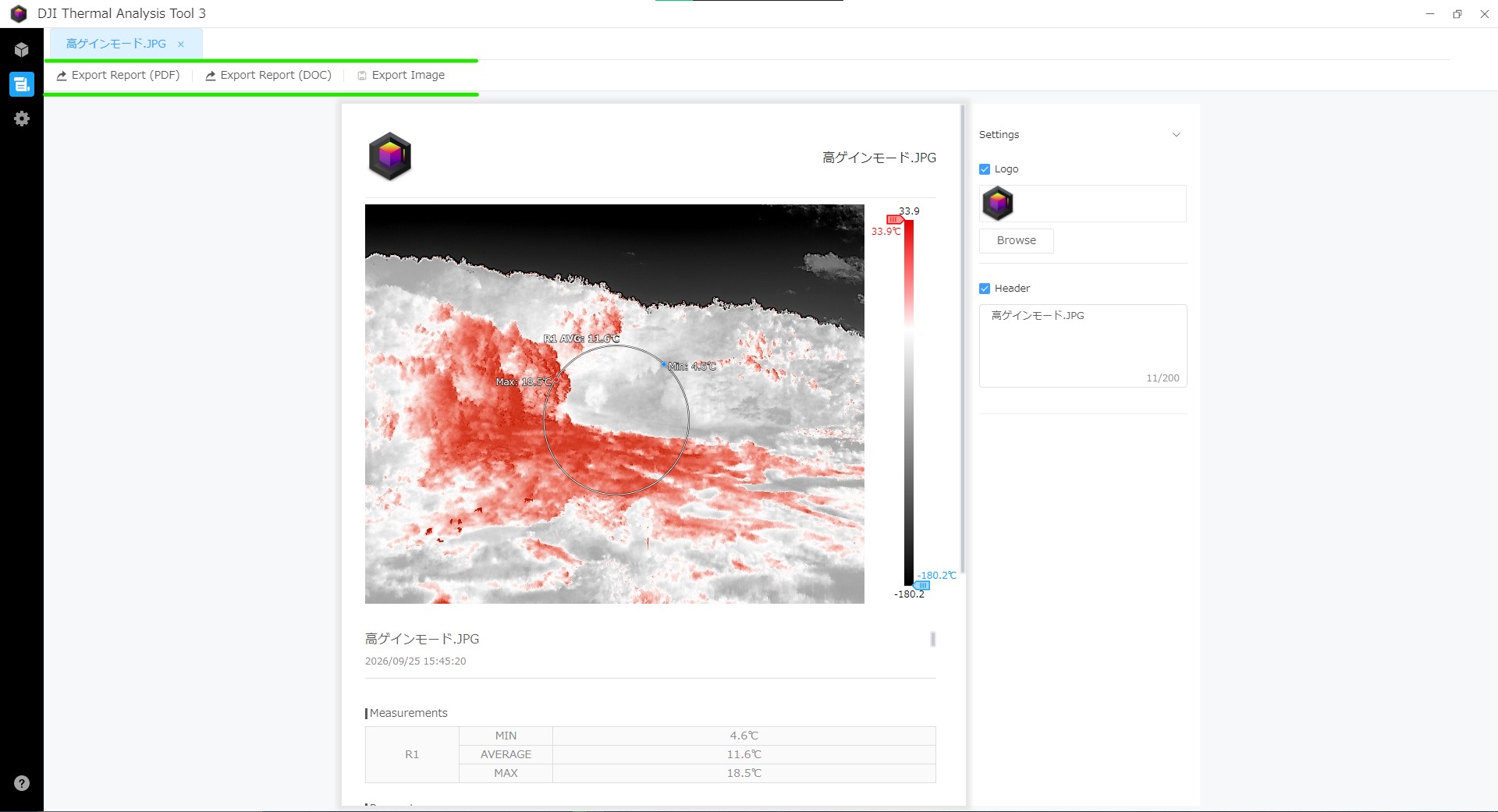
(エクスポートから報告書の形式を選んで出力します。)
「後から変えられる」と「後から正しく直せる」は違う
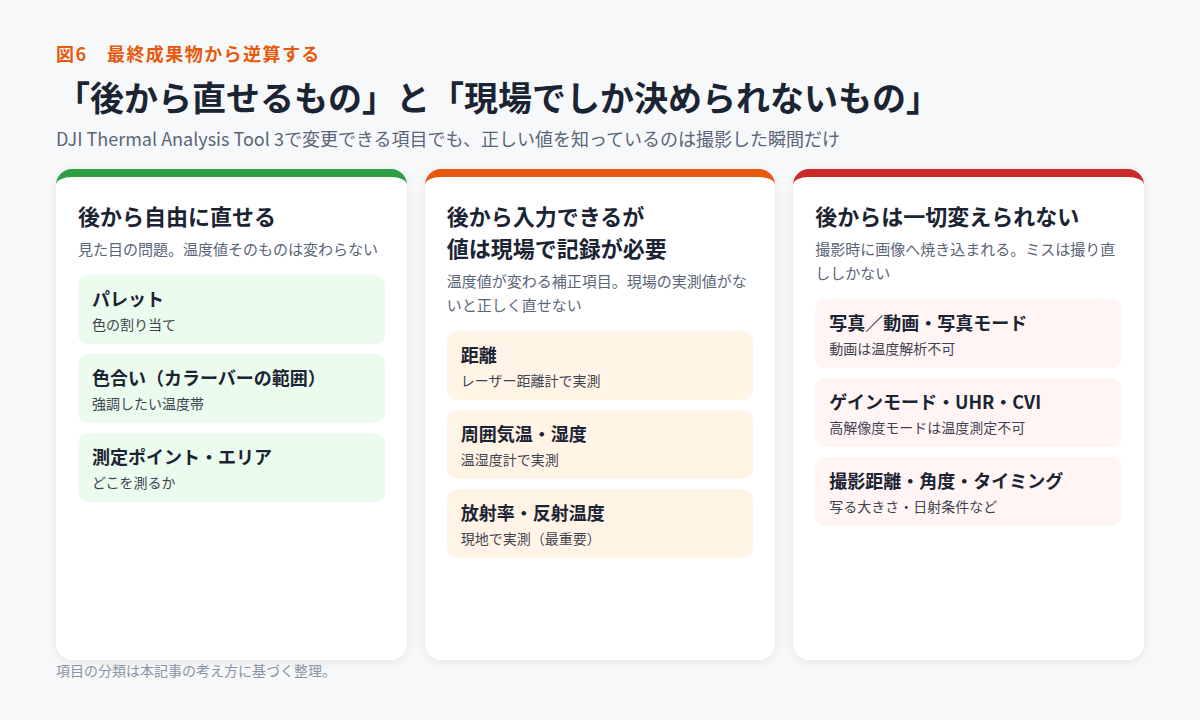
ここまでを整理すると、DTAT3で後から変更できる項目は、次の2種類に分けられます。
- 見た目の項目:パレット、色合い(カラーバーの範囲)、測定ポイント
- 温度の数値そのものが変わる項目:距離、湿度、放射率、反射温度、周囲気温
前者は、後からいくら変えても問題ありません。問題は後者です。
距離や放射率、反射温度などは、確かにソフト上で数値を入力し直せます。しかし、「何を入力すれば正しいのか」を知っているのは、撮影したその瞬間の現場だけです。撮影時に測っていなかった値を後から推測で入れても、それは正確な温度とは言えません。
つまり、DTAT3は「現場で記録した正しい値を、後から反映するための道具」です。現場で何も記録していなければ、どれだけ解析ソフトを使いこなしても正確な温度にはたどり着けません。これが、冒頭でお伝えした「最終成果物からの逆算」の意味です。
ここからは、この5つの値を現場でどう把握するのかを解説します。
距離:送信機のレーザー距離計で実測する
距離は、M4Tに搭載されているレーザー距離計で実測できます。送信機の画面でレーザー距離計(RNG)を有効にすると、画面中央の照準が捉えた対象までの距離が表示されます。
M4Tのレーザー距離計の仕様は、測定範囲が最大1,800m(反射率20%の対象、1Hz)、ブラインドゾーン(測れない近距離)が1mです。雨や霧の中では性能が落ちることがある点にも注意してください。
撮影する対象ごとに距離を確認し、記録しておきましょう。送信機での具体的な操作は3章の「① RNG」で解説します。
周囲気温・湿度:現地で温湿度計を使って測る
周囲気温と湿度は、ドローンでは測れません。現地で温湿度計を使って実測するしかありません。
測るときのポイントは次のとおりです。
- 直射日光の当たらない日陰で測る(日なたでは実際より高く出ます)
- 地面やアスファルトの照り返しの影響を避ける
- 撮影の直前・直後など、撮影時刻に近いタイミングで測り、時刻とセットで記録する
- 撮影が長時間にわたる場合は、途中でも測り直す
天気予報アプリの数値や、近くの気象観測所の値で代用することもできますが、現地の実測値にはかないません。温湿度計は安価なもので構いませんので、サーマル撮影の標準装備に加えておきましょう。
放射率の測り方(黒体テープ法)
ここからが特に大切な、放射率と反射温度の現地での測り方です。
放射率は放射率表で調べることもできますが、前述のとおり表面の状態で大きく変わるため、正確さが求められる場合は現地で実測するのが理想です。現場で比較的取り組みやすいのが、放射率が分かっているテープ(黒体テープ)を使う方法です。
用意するもの
- 黒体テープ(放射率が既知のもの。0.95前後の製品が一般的)
- サーモカメラ(M4Tそのもの、またはハンディタイプのサーモカメラ)
手順
- 測りたい対象物の表面に黒体テープを貼る
- テープが対象物と同じ温度になじむまで、しばらく待つ
- 放射率をテープの値(例:0.95)に設定し、テープ部分の温度を測る
- テープのすぐ隣の、テープを貼っていない部分の温度を測る
- テープのない部分の表示温度が、テープ部分の温度と同じになるまで放射率の設定値を調整する
- 一致したときの放射率が、その対象物の放射率。材質・表面状態とセットで記録する
精度を上げるためのポイント
- 対象物と周囲の温度差が大きいほど、放射率を精度よく求められます。温度差がほとんどない状態では、放射率を変えても表示温度がほとんど変わらず、正しく求められません。
- テープやスプレーの耐熱温度を超える対象には使えません。
- 通電中の設備や高温の設備には、安全な距離を保ち、必要な安全対策をとったうえで作業してください。
- M4Tの赤外線カメラのピント範囲は5m〜∞です。M4Tで測る場合は、5m以上離れた位置から測りましょう。
黒体テープの代わりに、放射率が既知の黒体スプレーを使う方法や、接触式の温度計(熱電対など)で測った温度と表示温度が一致するように放射率を調整する方法もあります。いずれも考え方は同じで、「本当の温度が分かる場所」を作り、そこに表示温度を合わせ込むことで放射率を求めます。
反射温度の測り方(リフレクター法)
反射温度は、くしゃくしゃにしたアルミ箔を使う「リフレクター法」で測ります。サーモグラフィーの分野では国際的にも標準的な方法です。
アルミ箔はほとんど赤外線を出さず、周囲の赤外線を鏡のように反射します。そのため、放射率を1.0に設定してアルミ箔を撮影すれば、写った温度がそのまま「その場所に映り込んでいる周囲の温度」、つまり反射温度になります。
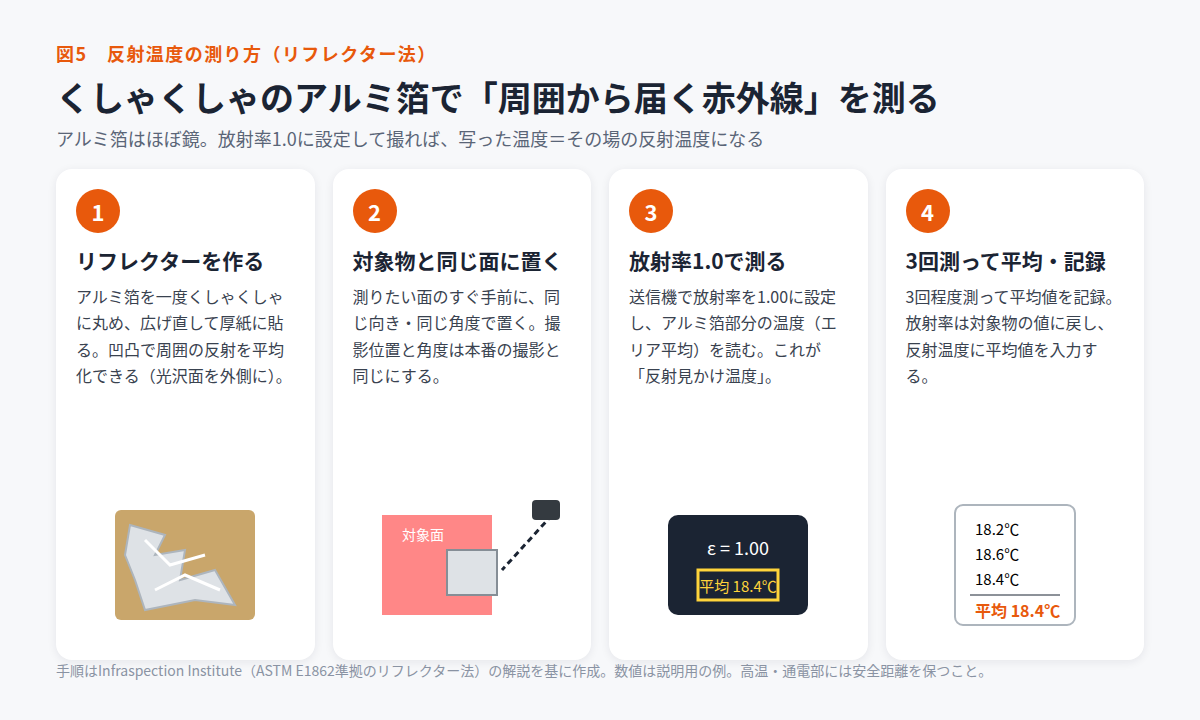
用意するもの
- アルミ箔
- 厚紙(段ボールなど)
手順
- アルミ箔を一度くしゃくしゃに丸めてから広げ直し、厚紙に貼ってリフレクターを作る(凹凸をつけることで、いろいろな方向からの反射を平均化できます)
- 測りたい対象物の表面のすぐ手前に、対象物と同じ向き・同じ角度でリフレクターを置く
- 実際の撮影と同じ位置・同じ角度からリフレクターを狙う
- 放射率を1.0に設定し、リフレクター部分の温度(エリア測定の平均値)を読む
- これを3回程度繰り返して平均し、反射温度として記録する
- 放射率の設定を対象物の値に戻し、反射温度に記録した値を入力する
ドローン撮影で特に注意したいポイント
- 反射温度は「どの角度から見るか」で変わります。真上から撮るのか、斜めから撮るのかで映り込むもの(空なのか、建物なのか)が変わるため、必ず本番と同じ撮影角度で測りましょう。
- 屋根や太陽光パネルなど上空から撮影する対象では、冷たい空が映り込むため、反射温度が周囲気温よりかなり低くなることがあります。
- 雲の量や日射の状態が変わると反射温度も変わります。天候が変化したら測り直しましょう。
- 放射率1.0の設定のまま本番の撮影をしてしまわないよう、測定後は必ず設定を戻してください。
出典:Infraspection Institute「Measuring and Compensating for Reflected Temperature」
最終編集のために記録しておきたい情報
ここまでの内容を、DTAT3で最終編集するために現場で記録しておくべき情報としてまとめます。
- 距離:対象ごとに、レーザー距離計の値を記録
- 周囲気温:日陰で実測し、測定時刻とセットで記録
- 湿度:同上
- 放射率:対象の材質・表面状態ごとに、黒体テープ法などで実測(難しい場合は放射率表の値と、その根拠を記録)
- 反射温度:撮影角度ごとに、リフレクター法で実測
- そのほか:撮影日時、天候、雲の量、日射の有無、風の強さ
これらの情報があれば、撮影後にDTAT3で自信を持ってパラメータを修正できます。逆に言えば、これらが記録されていない画像の温度は、どこまで信用してよいのか誰にも分からない、ということになってしまいます。
現地での送信機側の設定
撮影時の設定は「やり直しがきかない」
2章で紹介した距離・湿度・放射率・反射温度・周囲気温、そしてパレットや色合いは、DTAT3で後から変更できます。しかし、それ以外の送信機(DJI Pilot 2)での設定は、撮影した瞬間に画像へ焼き込まれ、後から変更することはできません。
たとえば、動画で撮ってしまった映像や、温度を測れないモードで撮った画像は、DTAT3で温度を解析できません。こうしたミスは、もう一度現場に行って撮り直す以外に取り返す方法がないのです。
だからこそ、現場での送信機の設定をミスなく行うことが、正確な温度計測のための第一歩になります。ここでは、赤外線カメラの画面に並ぶボタンを一つずつ取り上げ、それぞれの役割と、押すとどうなるのかを解説します。
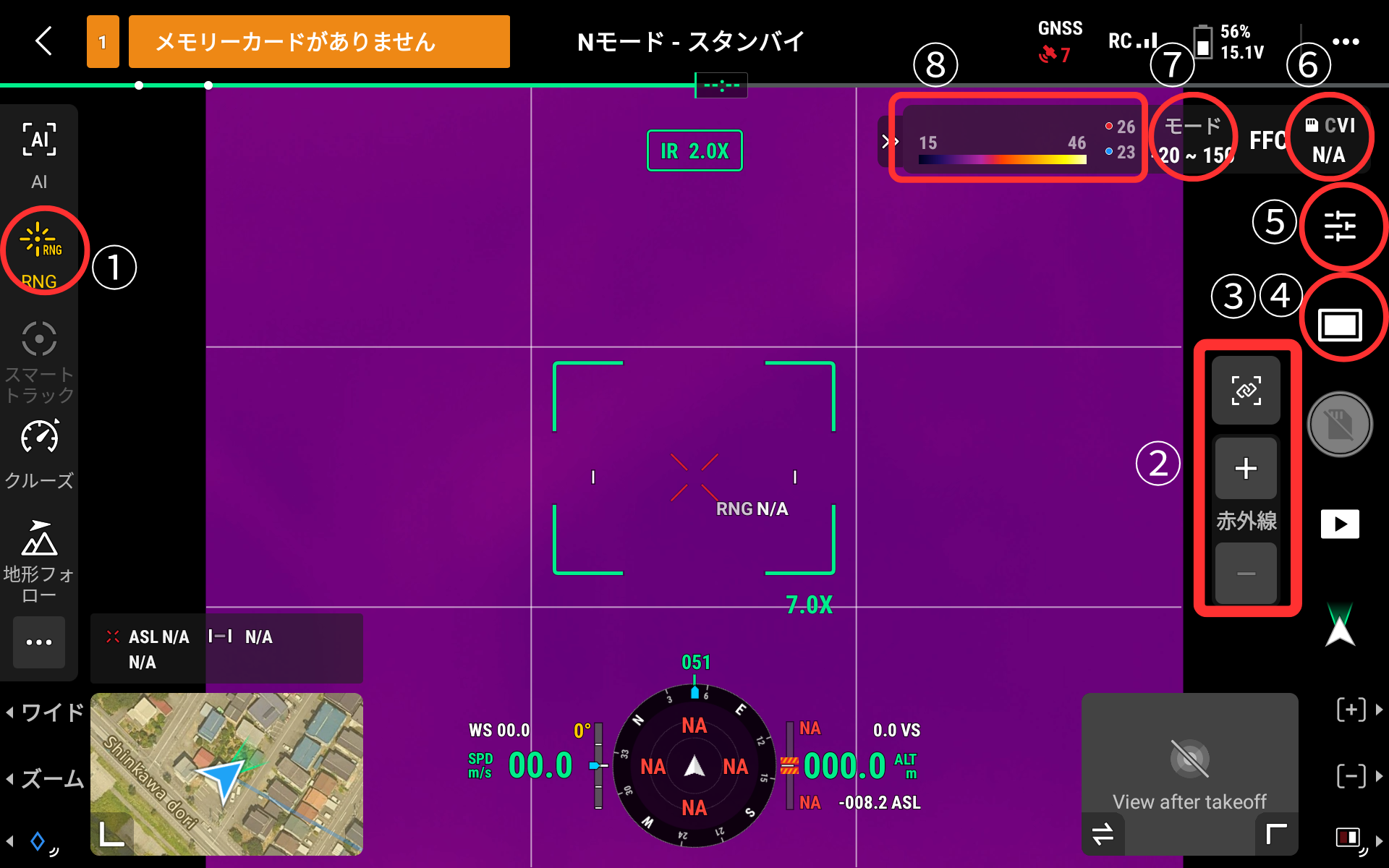
以下、図中の番号に沿って説明します。
① RNG(レーザー距離計):対象物までの距離を測る
画面左側にあるRNGボタンをタップすると、レーザー距離計が有効になります。画面中央の照準を測りたい対象物に合わせると、機体から対象物までの距離が表示されます。
2章でお伝えしたとおり、距離は温度の補正に使う大切な値です。M4Tなら、この機能でその場で実測できます。撮影する対象ごとに距離を確認し、記録しておきましょう。
なお、M4Tのレーザー距離計の測定範囲は最大1,800m(反射率20%の対象)で、1m以内は測れません。雨や霧の中では性能が落ちることがあります。
② ズームボタンのセット:赤外線と可視光を同時にズームする
赤外線カメラのズームと、可視光カメラのズームを連動させるためのボタンのセットです。連動させておくと、赤外線画像を拡大したときに可視光カメラも同じ範囲に合わせて拡大されます。
赤外線画像だけを見ていると、「この熱い部分が実際には何なのか」が分かりにくいことがあります。可視光の映像と同じ範囲を見比べながら撮影できるので、対象を正しく捉えやすくなります。
ただし、デジタルズームは画像を拡大して表示しているだけで、温度を測っているセンサーの画素数が増えるわけではありません。小さな部分の温度を正確に測りたいときは、ズームに頼らず、機体を対象に近づけて撮影するのが基本です。
③ 撮影ボタン(写真/動画の切り替え):必ず「写真」に
写真で撮るか、動画で撮るかを切り替えるボタンです。
温度の解析を前提にするなら、ここは必ず「写真」にしておいてください。M4Tの赤外線写真は、画素ごとの温度データを含んだR-JPEG形式で保存されます。DTAT3で温度を解析したり、放射率などのパラメータを後から修正したりできるのは、このR-JPEGだけです。
動画で撮影した映像は、後から温度を解析・編集することができません。「とりあえず動画で撮っておいて、後で切り出せばいい」という考え方は、温度計測では通用しないので注意しましょう。
④ 写真モード:サーマル撮影で使えるのは「シングル」と「タイマー」だけ
撮影ボタンの上にあるのが、写真モードを選ぶボタンです。選べるのは次の4種類です。
- シングル:シャッターを押すたびに1枚撮影する
- タイマー:一定の間隔で自動的に撮影を続ける
- パノラマ:複数枚を撮影してつなぎ合わせる
- スマートキャプチャ:対象を捉えて撮影する
このうち、赤外線(サーマル)での撮影に対応しているのは「シングル」と「タイマー」の2つだけです。パノラマやスマートキャプチャを選んだままだと、赤外線画像が思ったとおりに保存されないので、サーマル撮影の前に必ず確認してください。
特に注意したいのが「タイマー」の意味です。一般的なカメラのセルフタイマーのように「〇秒後に1回撮影する」機能ではなく、「〇秒おきにシャッターを切り続ける」機能です(いわゆるインターバル撮影)。M4Tでは0.7秒〜60秒の間隔を選べます。
たとえば長い送電線や広い屋根を連続で撮りたいときには便利ですが、セルフタイマーのつもりで使うと、意図せず大量の画像が撮れてしまいます。
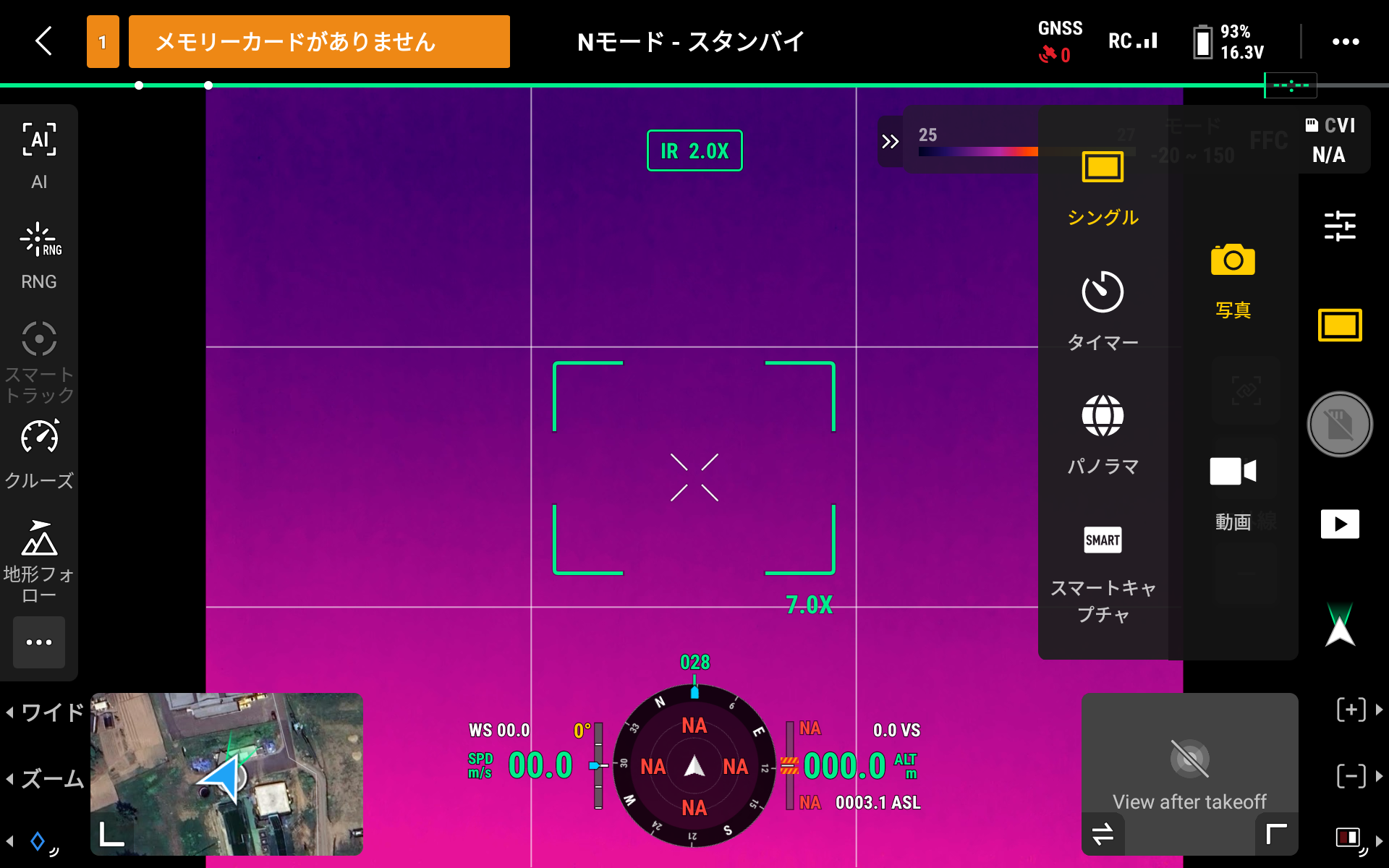
⑤ 各種設定ボタン:タイムスタンプ・ロック・ROI・自動FFC・UHR赤外線画像
写真モードの上にあるのが、赤外線カメラの各種設定をまとめたボタンです。ここは、正確な温度計測にとって特に重要なポイントになります。
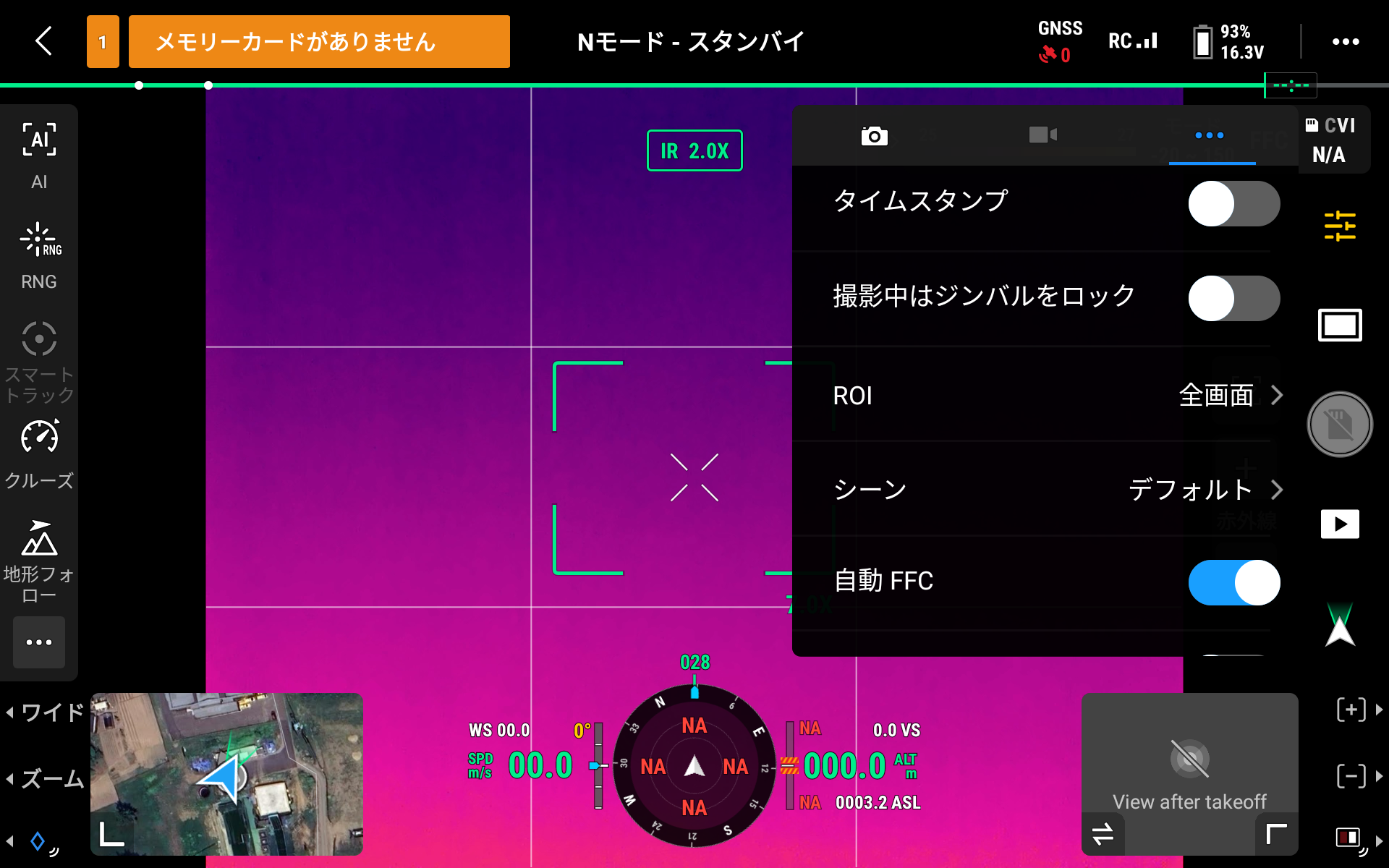
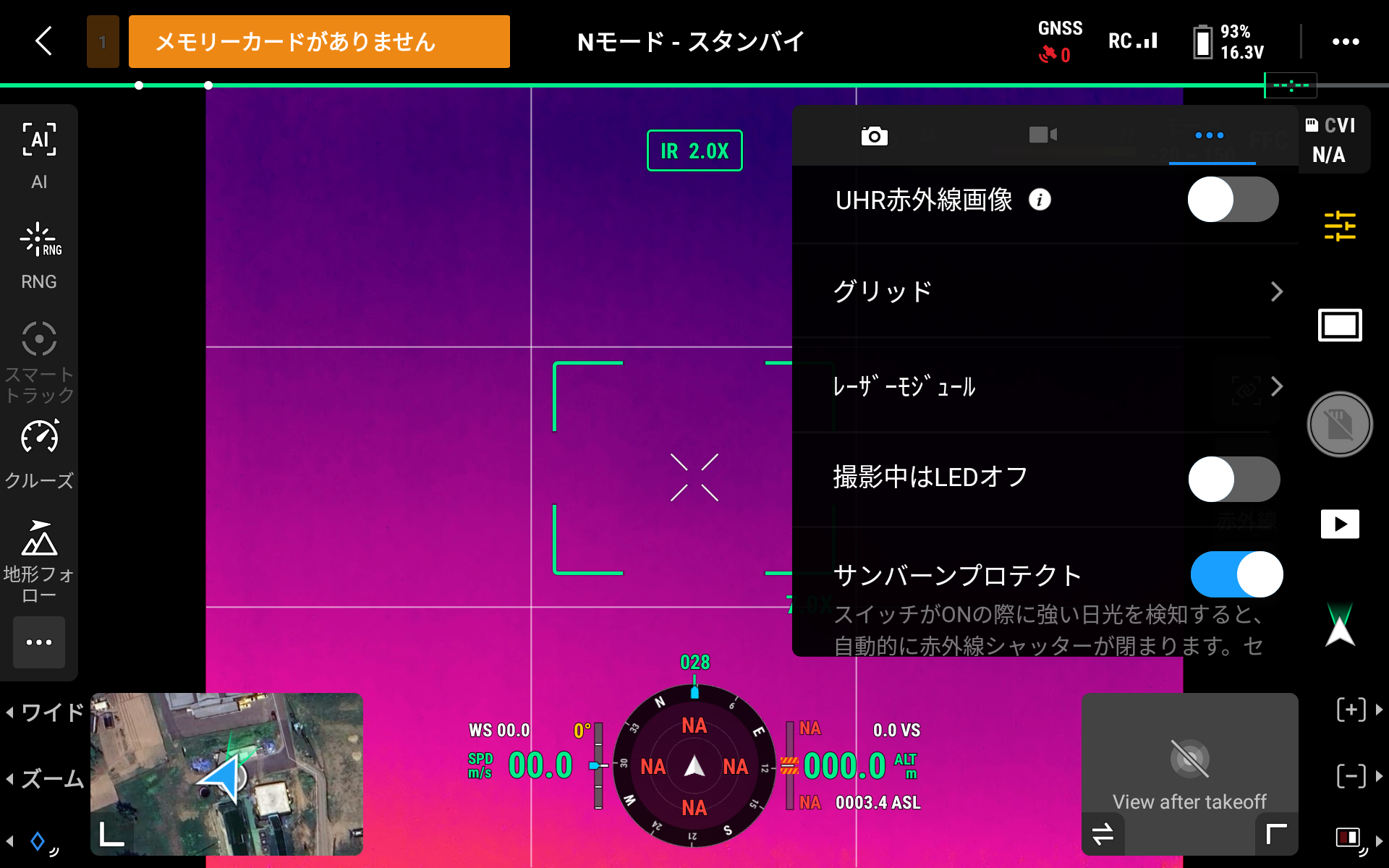
■ タイムスタンプ
オンにすると、撮影した画像に撮影日時が記録(表示)されます。後で画像を整理したり、現場で記録した気温・湿度・反射温度と照らし合わせたりするときに役立ちます。特別な理由がなければオンにしておくのがおすすめです。
■ ロック
シャッターが切られる瞬間にジンバルの補正動作を一時的に固定し、移動撮影時のブレ(モーションブラー)を防ぐ機能です。
自動航行でドローンが移動し続ける際、ジンバルの微細な動きが写真のブレに繋がることがあります。この機能を「オン」にしてブレを物理的に排除することで、ピクセル単位の鮮明さが求められる写真測量や、DJI Terra等での3Dモデリングの合成精度が大幅に向上します。マッピング業務では有効にしておくのが基本です。
■ ROI:空に「色の範囲」を奪われないようにする
ROIは、画面のどの範囲を基準にして色の割り当て(明るさやコントラスト)を決めるかを選ぶ設定です。選択肢は「全画面」「空の排除55%」「空の排除33%」の3つです。
サーモカメラは、画面の中の一番高い温度から一番低い温度までを、パレットの色に割り振って表示しています。ここで問題になるのが空です。空は、測りたい対象物と温度が大きく異なることが多い領域です。空が画面に大きく入ると、色の範囲の多くが空との温度差に使われてしまいます。その結果、測りたい対象物の中のわずかな温度差にはほとんど色の差が割り当てられず、どこも同じような色に見えてしまうのです。
そこで、ROIを「空の排除」に設定すると、画面の上部(空が写りやすい部分)を色の割り当ての基準から外すことができます。空の相対的な影響力が弱まり、測りたい対象物の温度差がはっきり見えるようになります。構図の中で空が占める割合に合わせて、除外の度合いを選びましょう。
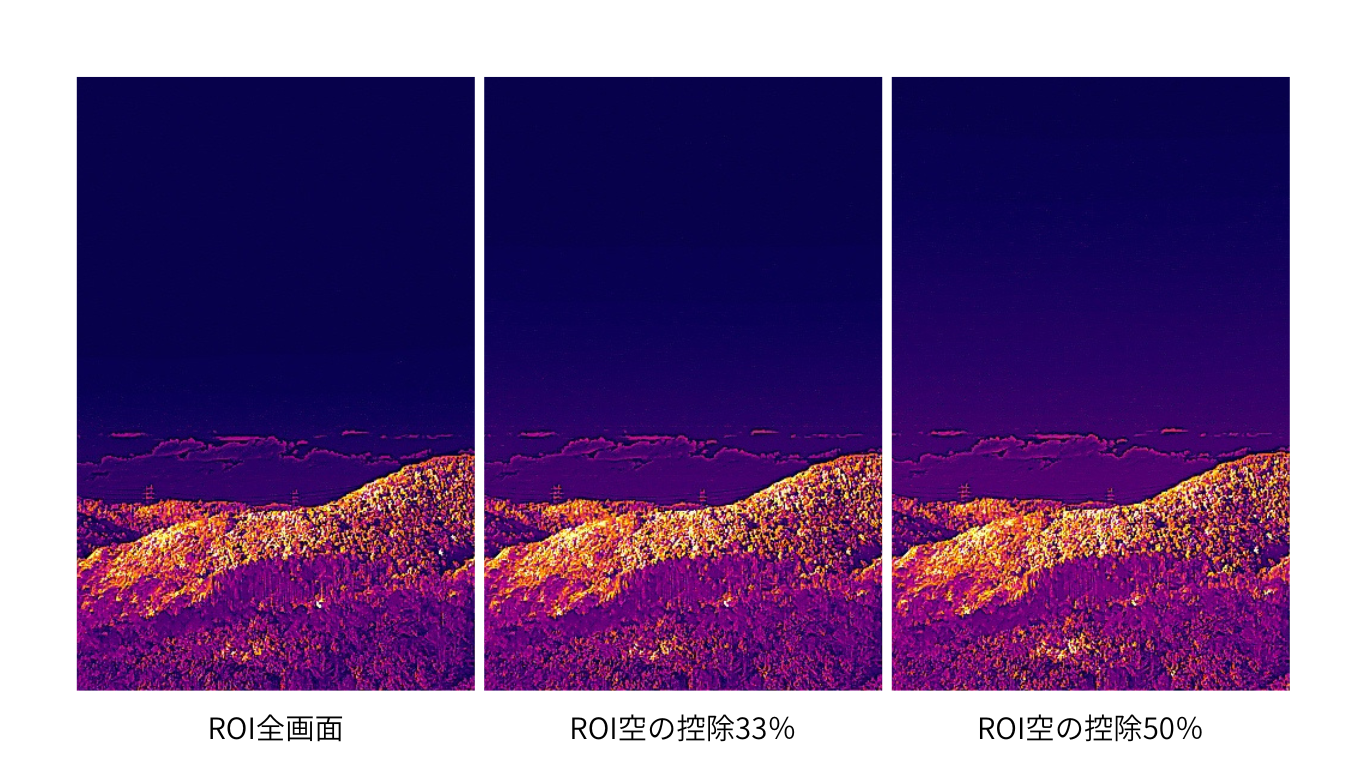
ROIの設定を変えると、対象物の色の見え方が変わります。この撮影は夕方で空と地上の温度差が小さかったため違いは控えめですが、日中の晴天時ほど差が大きくなります
実際に3パターンで撮影した画像を見ると、ROIによる違いが確認できます。ただし、この撮影は夕方に行ったため、空と対象物の温度差が小さく、違いは控えめでした。日中の晴れた空の下など、空と対象物の温度差が大きい条件ほど、ROIの効果ははっきり表れます。
なお、ROIが変えるのはあくまで「色の割り当て方」です。R-JPEGに記録される温度データそのものが変わるわけではありません。とはいえ、現場の画面で異常を見つけられるかどうかに直結するので、空が写り込む構図では積極的に活用しましょう。
■ 自動FFC:カメラの「まばたき」
FFC(フラットフィールド補正)は、赤外線センサーの画素ごとのばらつきを補正して、画像のムラをなくす機能です。
仕組みは、人間のまばたきによく似ています。私たちは、まばたきで一瞬目を閉じて、目の状態をリセットしています。赤外線カメラも同じように、センサーの前に一瞬だけシャッター(板)を閉じ、「どこも同じ温度の面」を見せることで、各画素の基準をそろえ直しています。FFCが行われると、カシャッという小さな音とともに、画面が一瞬止まったように見えるのはこのためです。
赤外線センサーは、使っているうちに自分自身の温度変化などで少しずつ基準がずれていきます。まばたきをしないと目が乾いて見えにくくなるように、FFCを行わないと画像にムラが出たり、温度の精度が落ちたりします。
自動FFCをオンにしておくと、カメラが必要なタイミングで自動的にこの「まばたき」を行ってくれます。温度を正確に測るためには、自動FFCはオンにしておくのが基本です。
注意点は、FFCの最中は画面が一瞬止まることです。ちょうどそのタイミングでシャッターを押すと、狙った瞬間を撮り逃すことがあります。重要な撮影の直前には、画面が安定していることを確認してからシャッターを押しましょう。また、電源を入れた直後はカメラが安定していないことがあるため、数分程度なじませてから撮影すると安心です。
■ UHR赤外線画像:画像を1280×1024に高精細化する
UHR赤外線画像をオンにすると、赤外線画像が通常の640×512から、縦横それぞれ2倍の1280×1024で保存されます。画像処理によって解像度を高める機能で、細かい部分の形が見やすくなります。
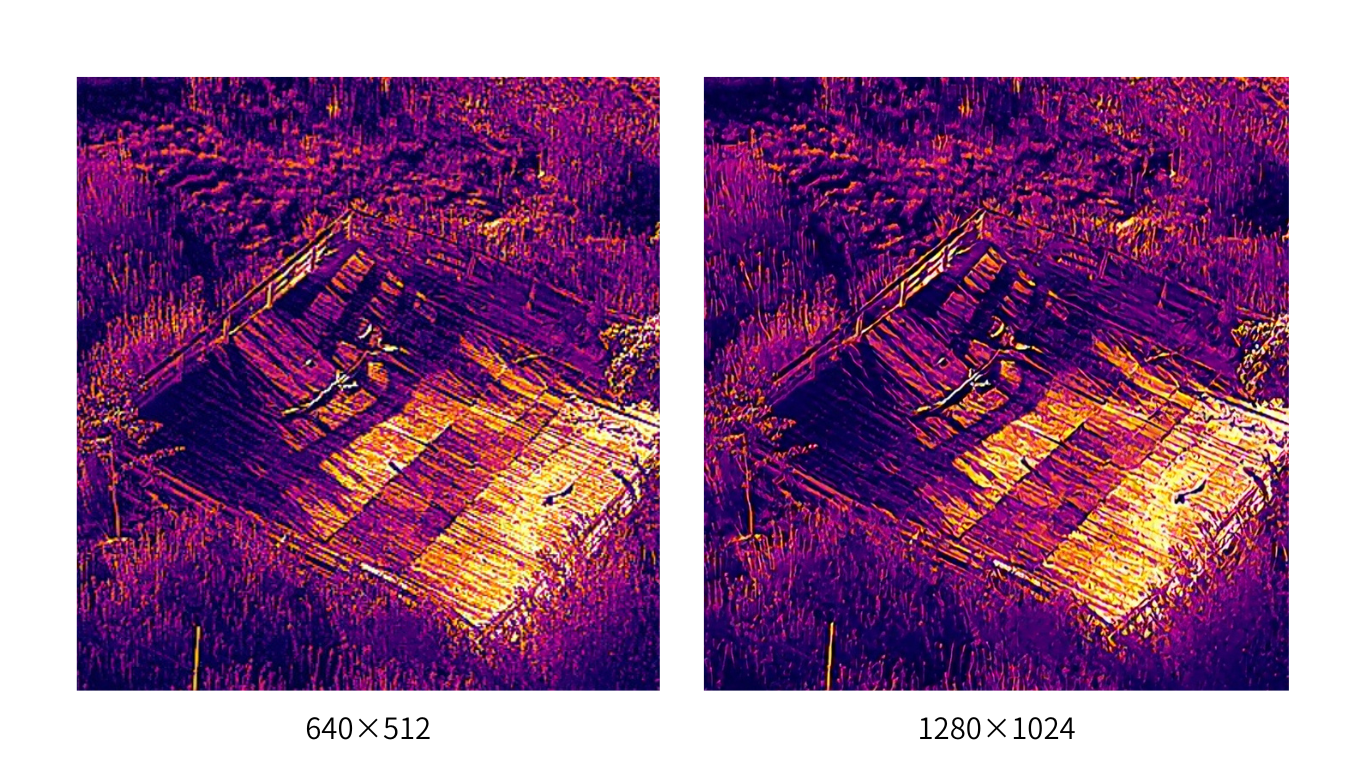
UHRをオンにすると、同じ場面でも輪郭が細かく描写されます。実際に設定前と後で撮り比べると、見た目の精細さの違いがよく分かります。ファイルの情報を確認すると、画像サイズそのものも変わっていることが確認できます。
ただし、覚えておきたいのは、温度を測っているセンサーそのものの画素数は640×512のままだという点です。UHRは見た目をきれいにする機能であって、センサーの性能が2倍になるわけではありません。「UHRにしたから遠くの小さなものでも正確に測れる」わけではないので、1章で説明したとおり、測りたい部分が十分な大きさで写る距離まで近づいて撮影することが大切です。
また、UHRの設定は撮影後に変更できません。報告書で見せる画像の精細さを重視するならオン、データ容量や後工程で使う他のソフトとの相性を重視するならオフ、と目的に合わせて撮影前に決めておきましょう。
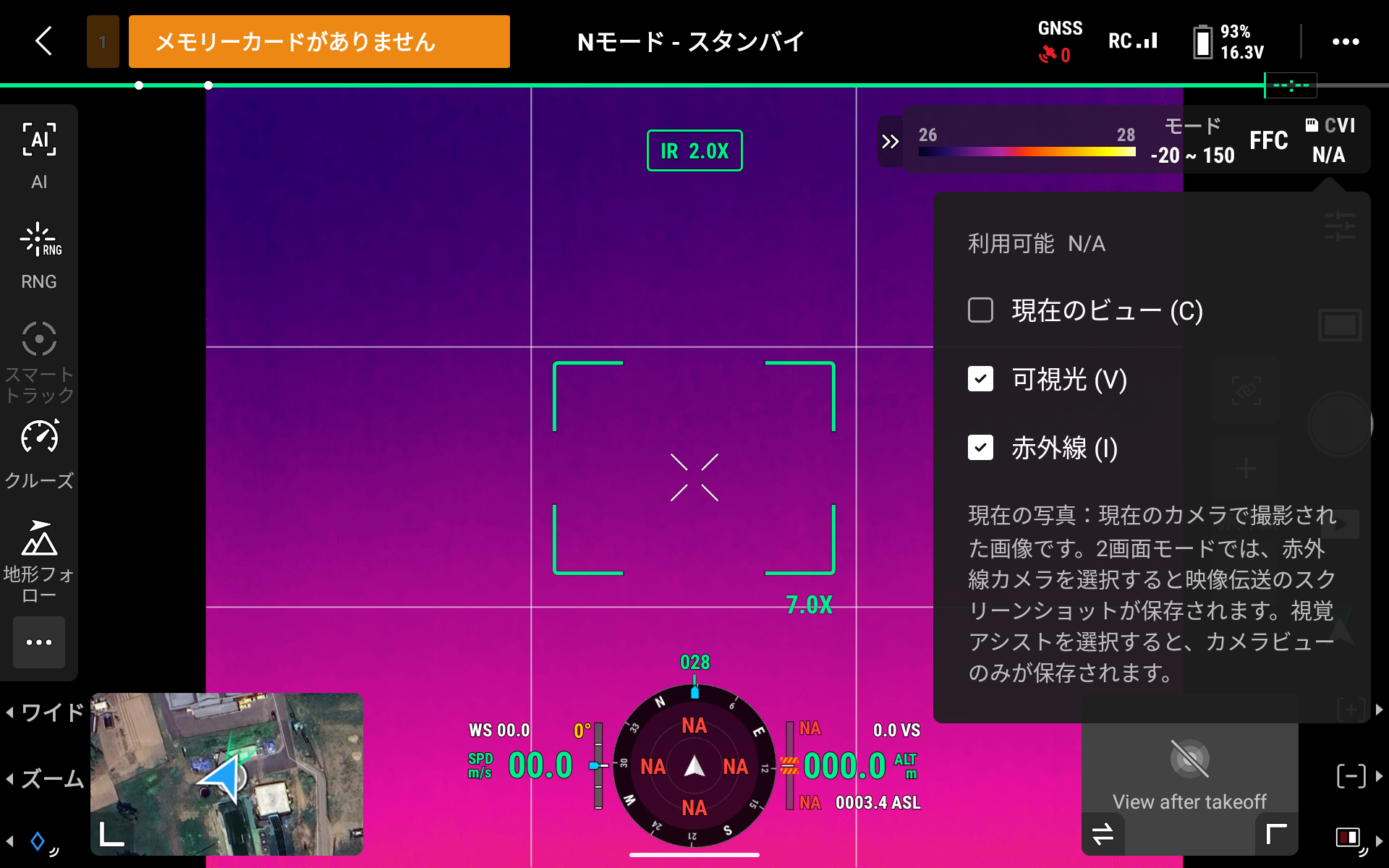
⑥ CVI:可視光と赤外線の両方にチェックを
CVIは、シャッターを押したときに、どのカメラの画像を保存するかを選ぶ設定です。C(現在表示中の画面)、V(可視光)、I(赤外線)の3つから選べます。
おすすめは、V(可視光)とI(赤外線)の両方にチェックを入れておくことです。
赤外線画像だけでは、写っているものが何なのかを判断しにくい場面が少なくありません。同じ瞬間の可視光画像があれば、DTAT3で解析するときや報告書を作るときに、「この熱い部分は、実際にはこの部品だ」と照らし合わせることができます。撮影後に可視光画像だけを追加することはできないので、編集作業を見越して、両方を保存する設定にしておきましょう。
⑦ ゲインモード:低ゲイン・高ゲイン・高解像度
赤外線カメラの撮影モードを選ぶボタンです。M4Tには次の3つのモードがあります。
- 高ゲインモード:測温範囲は−20〜150℃。測温精度は±2℃または±2%のいずれか大きい方。温度の細かい差を捉えやすく、日常的な点検の多くはこのモードが基本です。
- 低ゲインモード:測温範囲は0〜550℃。測温精度は±5℃または±3%のいずれか大きい方。変電設備の異常発熱など、150℃を超える可能性がある高温の対象を撮るときに使います。
- 高解像度モード:温度差の小さい場面でも、より見やすい映像を得るためのモードです。捜索救助や野生動物の観察など、「見つけること」が目的の場面に向いています。
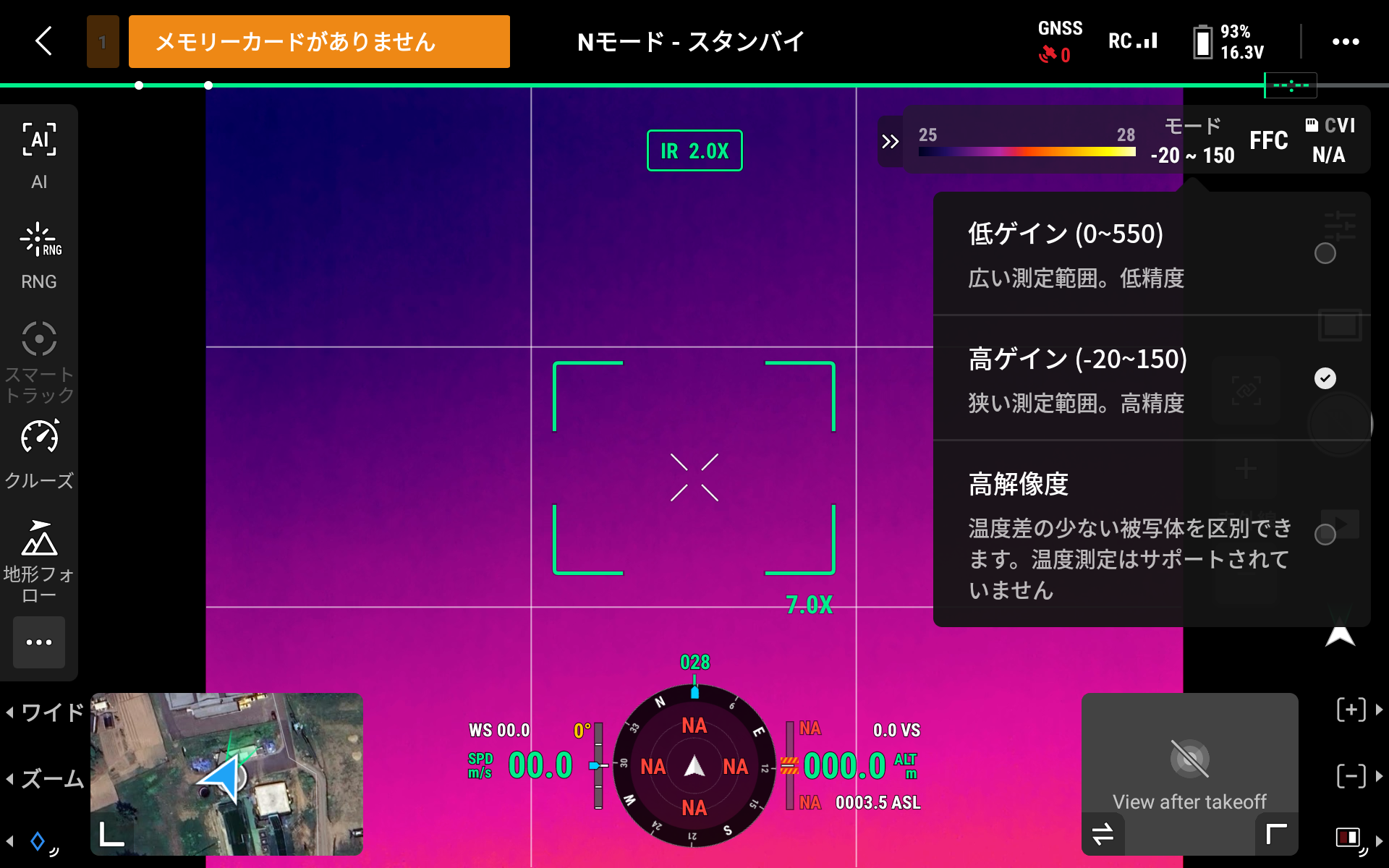
ここで最も注意したいのが、高解像度モードです。DJIの製品資料では、このモードでは温度測定に対応していないと明記されています。
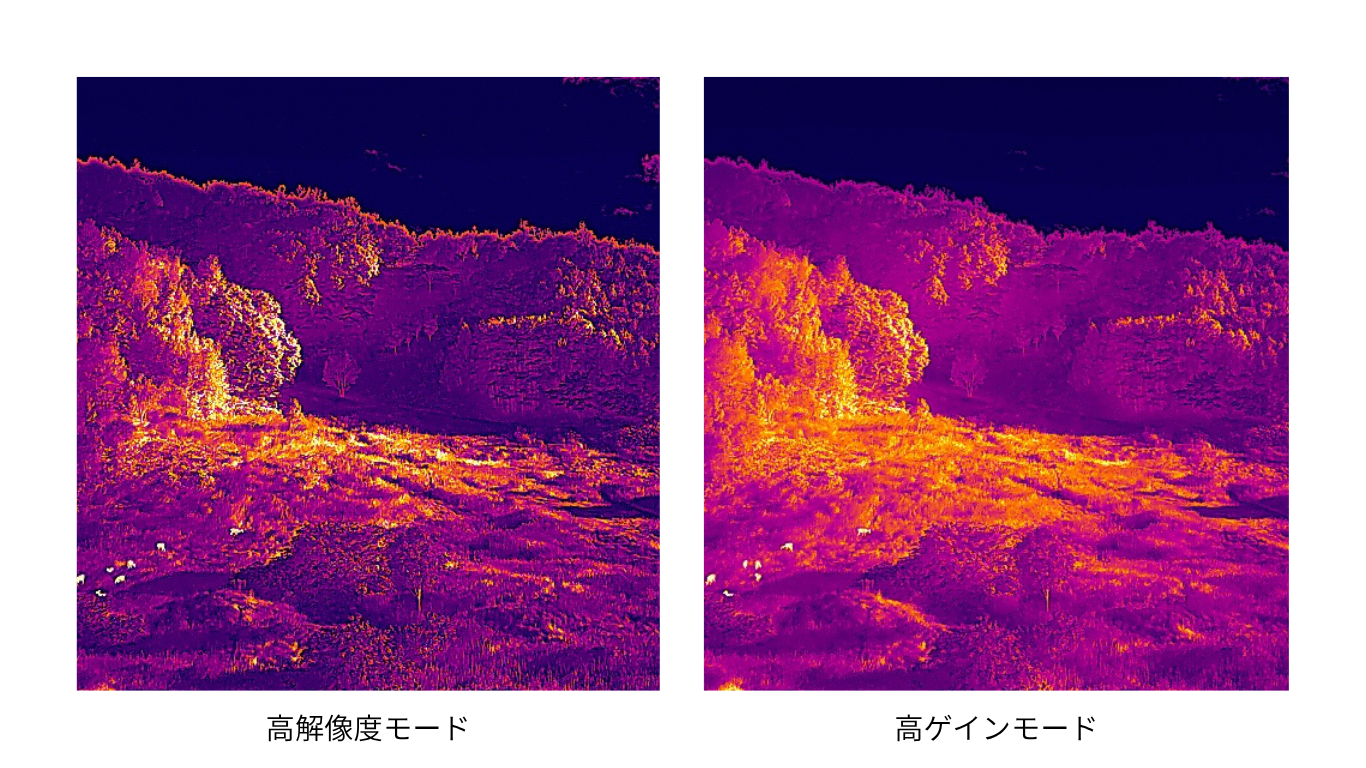
高解像度モード(左)は見た目がくっきりしますが、温度の計測・編集はできません。高ゲインモード(右)は温度データを記録できます
実際に撮り比べると、高解像度モードの方が見た目はくっきりしていて、一見すると「こちらの方が良い画像」に見えます。しかし、高解像度モードで撮った画像は、後からDTAT3で温度を読み取ったり、放射率などのパラメータを修正したりすることができません。
見た目がきれいだからと高解像度モードのまま撮影してしまうと、温度を報告するという目的そのものが果たせなくなります。温度を測るための撮影では、対象の温度に応じて高ゲインか低ゲインを選ぶ。これを必ず守ってください。
ゲインの選び方の目安はシンプルです。測りたい対象が150℃以下なら、精度の高い高ゲイン。150℃を超える可能性があるなら低ゲイン。撮影後に変更はできないので、対象の温度がどのくらいになりそうかを事前に想定しておきましょう。
⑧ 色合い・温度ボタン:見やすさ優先でOK、後から変更できる
パレット(色合い)と温度表示に関する設定をまとめたボタンです。ホワイトホットやアイアンレッドなどのパレットの切り替えや、温度の表示範囲の調整ができます。
ここは、現場で見やすいと感じる設定にしてもらって構いません。パレットや色の範囲は、DTAT3で後から自由に変更できるからです。
おすすめは、現場では「異常を見つけやすいかどうか」を基準に選ぶことです。たとえば、わずかな温度差を見つけたいならアイアンレッド、全体の様子をシンプルに把握したいならホワイトホット、といった具合です。報告書に使うパレットは、解析のときに読み手に合わせて決め直せば十分です。
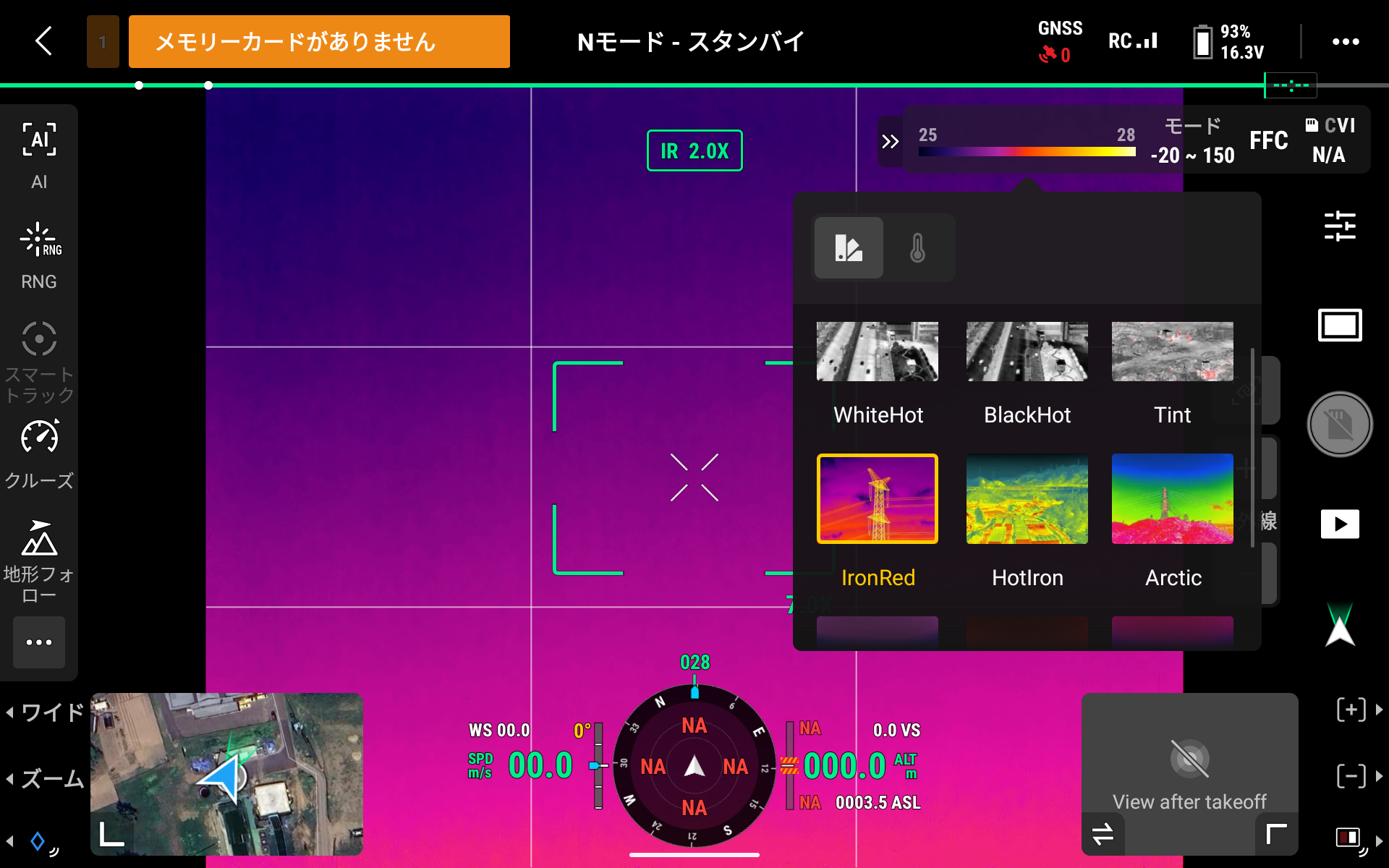
パレットや温度の表示範囲を切り替えられます。これらは撮影後にDTAT3でも変更できます
現地で測った値の扱い
2章で紹介した放射率・反射温度・周囲気温・湿度・距離は、撮影後にDTAT3で入力し直すことができます。大切なのは、送信機にどんな値が入っていたかよりも、現場で測った正しい値がきちんと記録されていることです。
撮影した時刻、対象物、その時点の気温・湿度・反射温度・距離が後から照らし合わせられるように、記録用紙やメモアプリにまとめておきましょう。タイムスタンプをオンにしておくと、この照合がぐっと楽になります。
撮影中の注意:赤外線カメラを太陽に向けない
赤外線カメラのレンズを太陽などの強いエネルギー源に向けると、センサーが焼き付き、回復できない損傷につながるおそれがあります。DJIのマニュアルでも、太陽光焼損防止機能が作動する前にセンサーが焼けてしまう可能性があると注意されています。飛行ルートやカメラの角度を決める際には、太陽の位置に十分注意してください。
正確な温度を計測するための準備と設定を時系列でおさらい
最後に、ここまでの内容を時系列でまとめます。現場に持っていくチェックリストとしてもご活用ください。
計測前(事務所・移動前)
- 測りたい対象と、その材質・表面状態を確認する
- 対象の温度がどのくらいになりそうかを想定し、高ゲインか低ゲインかを決めておく
- 放射率表で、対象の放射率の目安を調べておく
- 撮影時刻を決める(日射の影響を避けたい場合は、朝夕や曇天の時間帯も検討する)
- 持ち物を確認する:温湿度計、黒体テープ、アルミ箔リフレクター、記録用紙(またはメモアプリ)
- DJI Pilot 2とDTAT3が最新の状態か確認する
現地到着後・飛行前
- 周囲気温と湿度を日陰で測り、時刻とセットで記録する
- 天候・雲の量・日射・風を記録する
- 黒体テープ法などで対象の放射率を測り、記録する
- 本番と同じ角度から、リフレクター法で反射温度を測り、記録する
- ドローンの電源を入れ、赤外線カメラを数分なじませる
送信機の設定
- ③ 撮影ボタンが「写真」になっているか確認する
- ④ 写真モードを「シングル」または「タイマー」にする(タイマーは「〇秒おきに撮影」の意味)
- ⑤ タイムスタンプをオンにする
- ⑤ 空が写り込む構図なら、ROIを「空の排除」に設定する
- ⑤ 自動FFCをオンにする
- ⑤ UHR赤外線画像のオン・オフを目的に合わせて決める
- ⑤ 設定が終わったらロックする
- ⑥ CVIで可視光(V)と赤外線(I)の両方にチェックを入れる
- ⑦ 高ゲインまたは低ゲインを選ぶ(高解像度モードにしない)
- ⑧ パレットを見やすいものに設定する
撮影中
- ① RNGで対象物までの距離を測り、記録する
- ② ズームは確認用。小さな部分を測りたいときは機体を近づける
- 測りたい部分が十分な大きさで写る距離まで近づいて撮影する
- 画面が止まっている(FFC中の)タイミングを避けてシャッターを押す
- スポット測温で、表示温度が極端におかしくないか確認する
- 赤外線カメラを太陽に向けない
- 天候や日射が変わったら、周囲気温・湿度・反射温度を測り直す
撮影後(DTAT3での解析)
- 画像を読み込み、撮影時のパラメータを確認する
- 現場で記録した値と違う項目があれば、実測値に修正する(複数画像は一括編集を活用)
- パレットとカラーバーの範囲を調整し、伝えたい温度差を見やすくする
- 測定ポイントを設定し、温度を読み取る
- 報告書を出力する。報告書には、使用したパラメータとその根拠(実測したのか、放射率表の値なのか)も明記する
まとめ:正確な温度は現場でつくられる
サーモカメラの温度は、画面をタップすれば誰でも表示できます。しかし、その数値が正しいかどうかは、放射率や反射温度をはじめとする条件を正しく把握し、入力しているかどうかで決まります。
DJI Thermal Analysis Tool 3は、撮影後にパラメータを修正できる非常に便利なツールです。ただし、修正に使う「正しい値」は現場でしか手に入りません。そして、写真の形式やゲインモードのように、撮影後には一切変更できない設定もあります。
報告書に載せる一つひとつの温度に責任を持つために、最終成果物から逆算して、現場で測るべきものを測り、設定すべきものを正しく設定する。この積み重ねが、サーマルドローンによる点検・調査の信頼性を支えています。